Microsoft-Lizenzen in Japan kaufen
Originale Microsoft-Lizenzen für Windows, Office, 365, Server und Entwickler-Tools, digital nach Japan geliefert — lokale Zahlmethoden, MwSt-Handling und 14 Tage Rückgaberecht.

Akzeptierte Zahlmethoden
- Visa
- Mastercard
- JCB
- American Express
- PayPal
- Konbini
- Apple Pay
- Google Pay
Steuern & Rechnung
Japanische Verbrauchsteuer 10% enthalten bei Bestellungen mit JP-Rechnungsadresse.
Abrechnung erfolgt in EUR. Ungefährer JPY-Wert nur zur Orientierung — der Endkurs hängt von deiner Bank ab.
Lieferung
Du erhältst deinen Lizenzschlüssel innerhalb von 5–30 Minuten nach Zahlungsbestätigung per E-Mail, inkl. Link zum offiziellen Microsoft-Installer und Schritt-für-Schritt-PDF.
Supportzeiten
E-Mail-Support 24/7 — Antworten binnen 60 Min. zwischen 09:00–21:00 JST.
Rückgabefrist: 14 Tage Rückgaberecht ohne Begründung für ungenutzte, nicht zugestellte oder nicht aktivierte Schlüssel — siehe Rückgaberichtlinie.
Beliebt in Japan
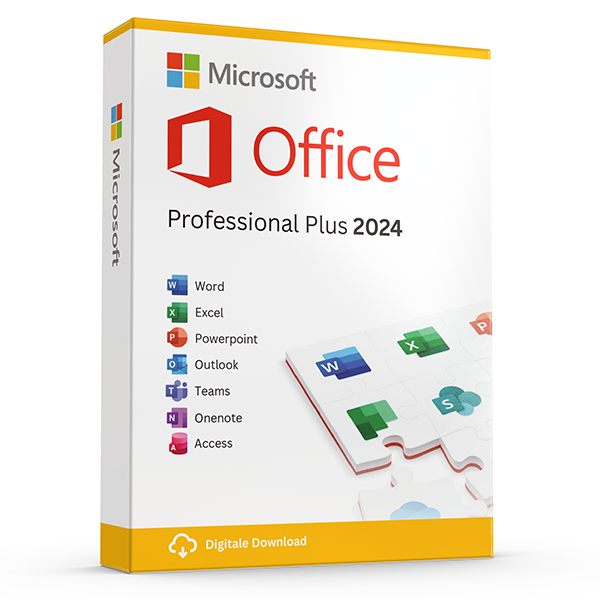
Office Professional Plus 2024 — 1 PC
Perpetual · 1 PC · Windows
The latest perpetual Office suite for one Windows PC.
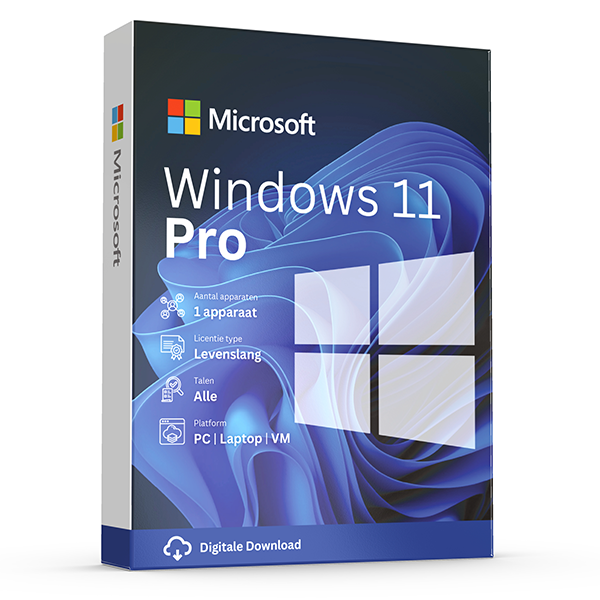
Windows 11 Pro
Retail · 1 PC · Lifetime
Professional edition with BitLocker, Hyper-V and Remote Desktop.
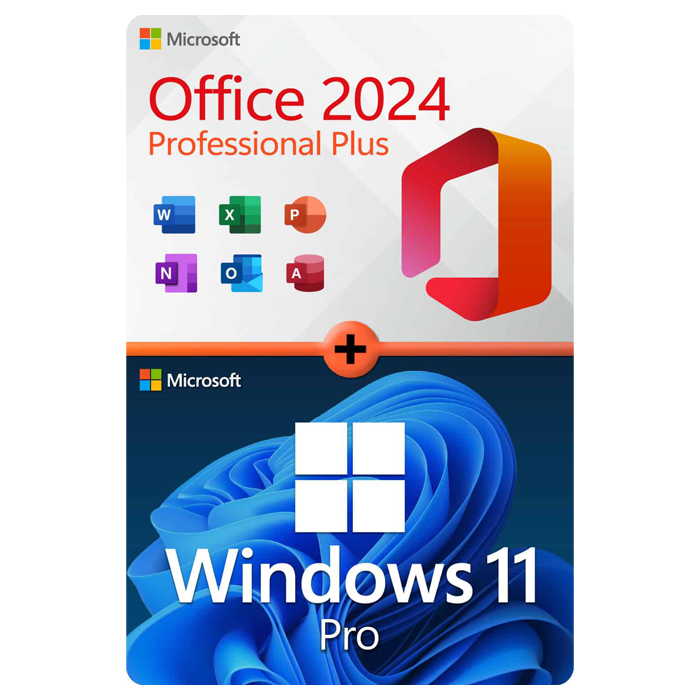
Office Professional Plus 2024 + Windows 11 Pro
1 PC · Lifetime
The complete productivity combo — Office 2024 and Windows 11 Pro in one package.
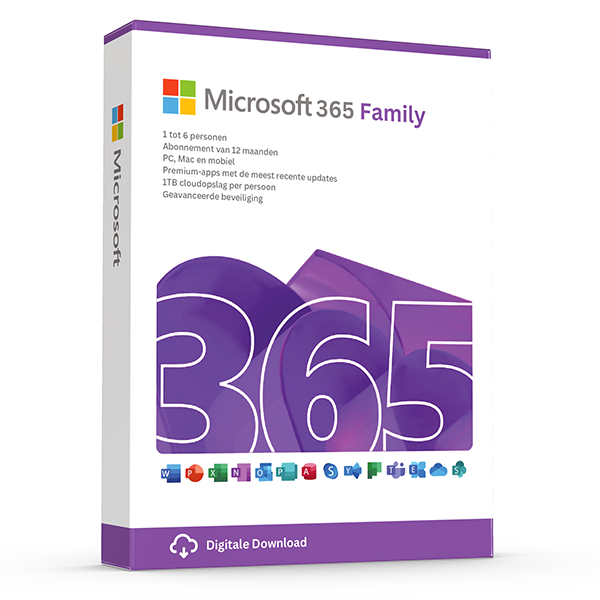
Microsoft 365 Family — 6 users · 30 devices
6 users · 1 year · 30 devices
Premium Office for up to 6 people with 1 TB OneDrive each.
≈ ¥5758.50 JPY — $35 abrechnung erfolgt in eur. ungefährer jpy-wert nur zur orientierung — der endkurs hängt von deiner bank ab.
Vertrauen von Käufern in Japan
東京 · 大阪 · 横浜 · 名古屋 · 札幌 · 福岡
Lizenzkanal prüfen – nicht nur, ob sich der Produktschlüssel aktivieren lässt
Microsoft unterscheidet zwischen Retail-Lizenzen, gerätegebundenen OEM-Lizenzen und kommerziellen Volumenlizenzen. Diese Lizenzkanäle bestimmen die Bedingungen für Installation, Neuzuweisung und Lizenznachweis. Es handelt sich nicht um austauschbare Bezeichnungen für dieselben Nutzungsrechte. Office LTSC Professional Plus 2024 ist eine Volumenlizenz-Edition – anders als die Retail-Produkte Office Home 2024 oder Office Home & Business 2024. Bevor Sie ein Professional Plus-Angebot für einen einzelnen PC auswählen, sollten Sie klären, welcher Lizenzvertrag Ihnen das Nutzungsrecht einräumt und welche Nachweisdokumente Sie erhalten.
Eine erfolgreiche Aktivierung ist eine technische Prüfung, aber kein abschließender Nachweis dafür, dass eine Lizenz ordnungsgemäß bereitgestellt oder zugewiesen wurde. Nach den Windows-Lizenzbedingungen von Microsoft belegt die Aktivierung allein nicht, dass die Software echt oder ordnungsgemäß lizenziert ist. Bewahren Sie bei geschäftlichen Käufen in Japan die Rechnung, die Produktbeschreibung und alle relevanten Lizenzunterlagen zusammen auf. Wenn Sie die Software später übertragen möchten, prüfen Sie die Bedingungen für das konkrete Produkt und den jeweiligen Erwerbskanal. Gehen Sie nicht davon aus, dass jede Dauerlizenz unabhängig vom Gerät bei ihrem Inhaber bleibt.
- Prüfen Sie vor dem Kauf den vollständigen Produktnamen, die Edition und den Lizenzkanal.
- Fordern Sie bei Office-Volumenlizenzen den geltenden Lizenzvertrag und einen Nachweis der Nutzungsberechtigung an.
- Betrachten Sie einen Produktschlüssel oder einen Screenshot der Aktivierung nicht als vollständigen Lizenznachweis.
- Retail-Lizenzbedingungen finden Sie unter microsoft.com/useterms, Bedingungen für die kommerzielle Lizenzierung in den Microsoft-Produktbestimmungen.
- Unterscheiden Sie zwischen der Servicegarantie eines Händlers und den Nutzungsrechten, die Microsoft einräumt.
Einen PC für den japanischen Markt auf Windows 11 Pro vorbereiten
Öffnen Sie zunächst Settings, System, About, um die installierte Windows-Edition und die Gerätespezifikationen zu ermitteln. Prüfen Sie anschließend unter Settings, System, Activation, ob Windows bereits aktiviert ist. Ein Computer mit Windows 11 Home lässt sich in der Regel über Change product key auf Pro umstellen, wenn eine passende Pro-Lizenz vorliegt. Ein Editionsupgrade ist etwas anderes als die Installation von Windows auf einem neuen oder gelöschten Laufwerk. Klären Sie deshalb vor dem Herunterladen von Installationsmedien, welche Aufgabe tatsächlich ansteht.
Ein Windows 11 Pro-Produktschlüssel hebt die Hardwareanforderungen von Windows 11 nicht auf. Microsoft verlangt unter anderem einen unterstützten Prozessor, TPM 2.0 und eine UEFI-Firmware mit Secure-Boot-Unterstützung sowie bestimmte Arbeitsspeicher- und Speicherkapazitäten. Führen Sie bei unklarer Kompatibilität Microsofts PC Health Check aus. Sichern Sie vor einem Upgrade oder einer Neuinstallation wichtige Dateien und bewahren Sie den Wiederherstellungsschlüssel für BitLocker oder die Geräteverschlüsselung so auf, dass Sie auch ohne diesen PC darauf zugreifen können. Änderungen an Firmware-Einstellungen oder Hardware können dazu führen, dass der Wiederherstellungsschlüssel abgefragt wird.
- Prüfen Sie unter Settings, ob Home, Pro oder eine andere Edition installiert ist. Editionen wie Enterprise erfordern eine andere Lizenzierung.
- Prüfen Sie die Hardwarekompatibilität mit Microsofts offiziellem Tool PC Health Check.
- Bewahren Sie den Wiederherstellungsschlüssel für die Verschlüsselung getrennt vom verschlüsselten Computer auf.
- Wählen Sie bei einer Neuinstallation die Edition aus, die Ihre Lizenz abdeckt.
- Gehen Sie nicht davon aus, dass ein nicht unterstützter Windows 10-Computer durch den Kauf eines Pro-Produktschlüssels die Anforderungen erfüllt.
Japanische Eingabe und Office-Spracheinstellungen richtig einrichten
Japanische Texteingabe, Anwendungsmenüs und Korrekturhilfen werden getrennt eingestellt. Fügen Sie unter Windows 11 Japanisch über Settings, Time & language, Language & region hinzu und prüfen Sie anschließend, ob Microsoft IME verfügbar ist. Sie können japanische Texte eingeben, ohne sämtliche Windows-Menüs auf Japanisch umzustellen. Prüfen Sie in Office unter File, Options, Language die Anzeigesprache sowie die Bearbeitungs- und Korrektursprachen getrennt voneinander. Möglicherweise müssen zusätzliche Sprachkomponenten installiert werden, damit alle Menüs und Korrekturhilfen Ihren Einstellungen entsprechen.
Prüfen Sie bei einem Laptop für den japanischen Markt auch das physische Tastaturlayout. Bei japanischen Tastaturen mit 106/109 Tasten und US-Tastaturen mit 101/102 Tasten liegen manche Sonderzeichen auf unterschiedlichen Tasten. Eine falsche Einstellung kann dazu führen, dass Passwörter, E-Mail-Adressen und Tabellenformeln fehlerhaft eingegeben werden. Eine Änderung des Tastaturlayouts wirkt sich nicht auf Ihre Lizenz aus. Windows Home Single Language unterliegt einer gesonderten Einschränkung beim Ändern der Windows-Anzeigesprache. Prüfen Sie daher die genaue Edition, wenn Sie Menüs in mehreren Sprachen benötigen. Die Spracheinstellungen von Office sind unabhängig von den Windows-Eingabeeinstellungen zu betrachten.
- Mit Windows key + Space wechseln Sie zwischen installierten Eingabemethoden.
- Stimmen Sie das konfigurierte Tastaturlayout auf die Beschriftung Ihrer Tastatur ab.
- Testen Sie die japanische Zeichenkonvertierung und Sonderzeichen wie @, bevor Sie Zugangsdaten eingeben.
- Prüfen Sie die Office-Anzeigesprache und die Korrektursprache unabhängig voneinander.
- Nutzen Sie die offiziellen Sprachressourcen von Microsoft statt Sprachpaket-Installationsprogrammen von Drittanbietern.
Software passend zu Ihren Geräten auswählen und Neuinstallationen einplanen
Wählen Sie Office zunächst nach Plattform und benötigten Anwendungen aus, bevor Sie Abonnement- und Dauerlizenzmodelle vergleichen. Office LTSC Professional Plus 2024 ist für Windows vorgesehen, nicht für macOS, und enthält Access, das ausschließlich auf PCs verfügbar ist. Microsoft 365 Family lässt sich mit bis zu fünf weiteren Personen teilen. Jede Person verwendet ihr eigenes Microsoft-Konto und kann auf bis zu fünf Geräten gleichzeitig angemeldet sein. Planen Sie daher anhand der Geräte und Konten der einzelnen Personen – nicht mit einem frei verteilbaren Kontingent an Installationen.
Eine Office-Dauerlizenz berechtigt zur fortlaufenden Nutzung der lizenzierten Version gemäß den jeweiligen Lizenzbedingungen. Sie umfasst weder jede künftige Hauptversion noch zeitlich unbegrenzte Sicherheitsupdates. Die Abonnementvorteile von Microsoft 365 setzen dagegen ein aktives Abonnement voraus. Halten Sie unabhängig vom gewählten Modell gegebenenfalls fest, welches Microsoft-Konto oder welche Nutzungsberechtigung Ihrer Organisation dem Kauf zugeordnet ist. Klären Sie vor einem Computerwechsel, ob eine Neuzuweisung erlaubt ist und wie Sie das passende Installationsprogramm erhalten und die Software erneut aktivieren.
- Listen Sie vor der Auswahl einer Office-Edition alle benötigten Anwendungen auf, insbesondere Access.
- Prüfen Sie die Kompatibilität mit Windows oder macOS für das konkrete Produkt, nicht nur für die Marke Office.
- Jede Person, die Microsoft 365 Family mitnutzt, benötigt ein eigenes Konto. Teilen Sie kein gemeinsames Passwort.
- Bewahren Sie Installationsunterlagen und Lizenznachweise außerhalb des Computers auf, den Sie ersetzen möchten.
- Prüfen Sie Microsofts Angaben zum Support-Lebenszyklus getrennt von der Laufzeit der Lizenz.
Produkt und Lizenzierung vor der Installation prüfen
| Produkt oder Lizenzkanal | Wichtige Besonderheit | Was Sie prüfen sollten |
|---|---|---|
| Office LTSC Professional Plus 2024 | Office-Edition ausschließlich für Windows, erhältlich über die Volumenlizenzierung | Geltender Lizenzvertrag, Nachweise der Nutzungsberechtigung und benötigte Anwendungen |
| Office Home & Business 2024 | Einmalkauf für einen PC oder Mac; enthält Outlook und erlaubt die Nutzung zu Hause oder bei der Arbeit | Plattformanforderungen und Übertragungsbedingungen der gekauften Lizenz |
| Microsoft 365 Family | Abonnement für bis zu sechs Personen, jeweils mit eigenem Konto und gleichzeitiger Anmeldung auf bis zu fünf Geräten | Wer die Einladungen zur Mitnutzung annimmt und welche Geräte die einzelnen Personen verwenden |
| Windows 11 Pro, eigenständige Retail-Lizenz | Microsofts Lizenzbedingungen erlauben in der Regel die Übertragung auf ein anderes Gerät, sofern die Software vom bisherigen Gerät entfernt wird | Ob die angebotene Lizenz tatsächlich eine eigenständige Retail-Lizenz ist und der Ziel-PC die Anforderungen erfüllt |
| Auf einem PC vorinstalliertes Windows | Microsofts Lizenzbedingungen binden die Lizenz in der Regel an das lizenzierte Gerät; die Übertragung an einen anderen Nutzer erfolgt zusammen mit diesem Gerät | Vorhandene Edition und Aktivierungsstatus vor dem Kauf einer Upgrade- oder Ersatzlizenz |
Häufige Fragen
Sind diese Lizenzen in Japan gültig?
Ja. Alle Schlüssel sind originale Microsoft-Lizenzen, aktivieren über Microsofts weltweite Server und unterliegen keinen geografischen Beschränkungen.
Zahle ich lokale Steuern?
Japanische Verbrauchsteuer 10% enthalten bei Bestellungen mit JP-Rechnungsadresse.
Wie schnell ist die Lieferung?
5–30 Minuten per E-Mail nach Zahlungsbestätigung, 24/7. Die meisten Bestellungen kommen in unter 10 Minuten an.
Was passiert, wenn ein Schlüssel nicht aktiviert?
Wir tauschen ihn kostenlos aus oder erstatten den vollen Betrag. Jeder Schlüssel ist von unserer lebenslangen Aktivierungsgarantie abgedeckt.