Acheter des licences Microsoft en Japon
Licences Microsoft authentiques (Windows, Office, 365, Server, outils dev) livrées numériquement vers Japon — moyens de paiement locaux, gestion de la TVA et 14 jours pour remboursement.

Moyens de paiement acceptés
- Visa
- Mastercard
- JCB
- American Express
- PayPal
- Konbini
- Apple Pay
- Google Pay
Fiscalité & facturation
Taxe à la consommation japonaise 10% incluse pour les commandes à adresse JP.
Facturation en EUR. Conversion approximative en JPY à titre indicatif — votre banque applique le taux final.
Livraison
Votre clé arrive par e-mail dans les 5–30 minutes suivant la confirmation du paiement, avec lien vers l'installeur officiel Microsoft et un PDF pas à pas.
Horaires du support
Assistance e-mail 24/7 — réponses sous 60 min entre 09 h 00–21 h 00 JST.
Fenêtre de remboursement: Remboursement sans condition sous 14 jours pour les clés non utilisées, non livrées ou non activées — voir politique de remboursement.
Plus populaires en Japon
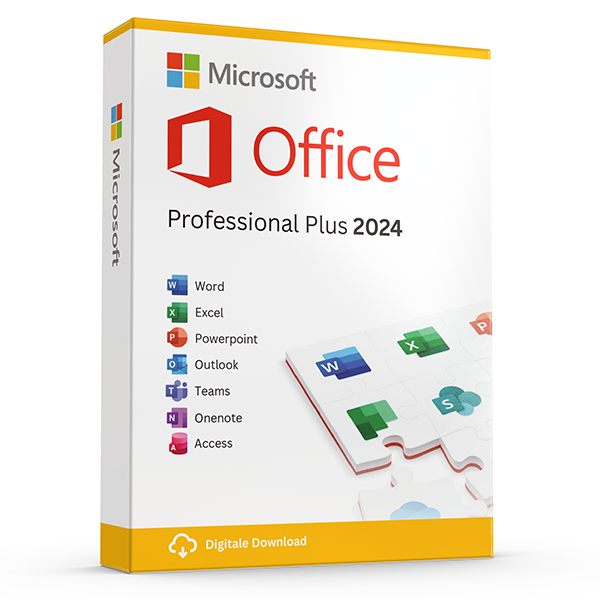
Office Professional Plus 2024 — 1 PC
Perpetual · 1 PC · Windows
The latest perpetual Office suite for one Windows PC.
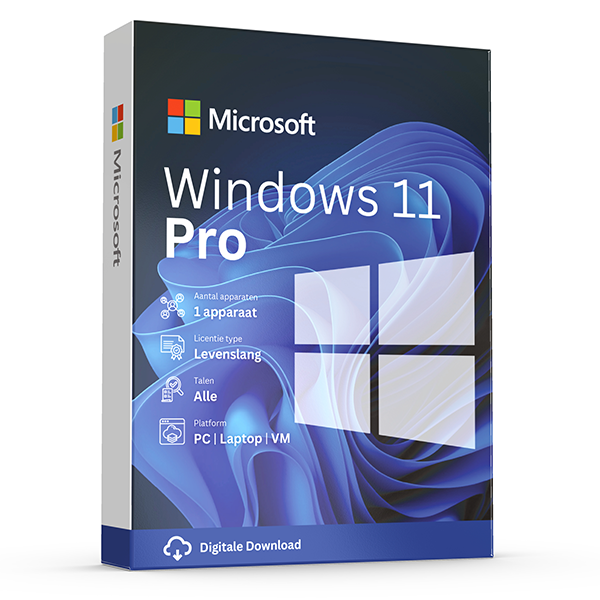
Windows 11 Pro
Retail · 1 PC · Lifetime
Professional edition with BitLocker, Hyper-V and Remote Desktop.
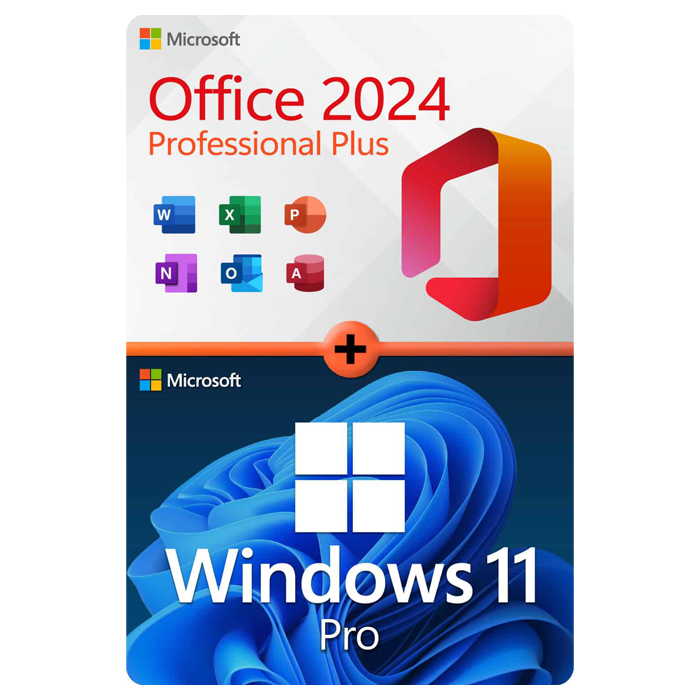
Office Professional Plus 2024 + Windows 11 Pro
1 PC · Lifetime
The complete productivity combo — Office 2024 and Windows 11 Pro in one package.
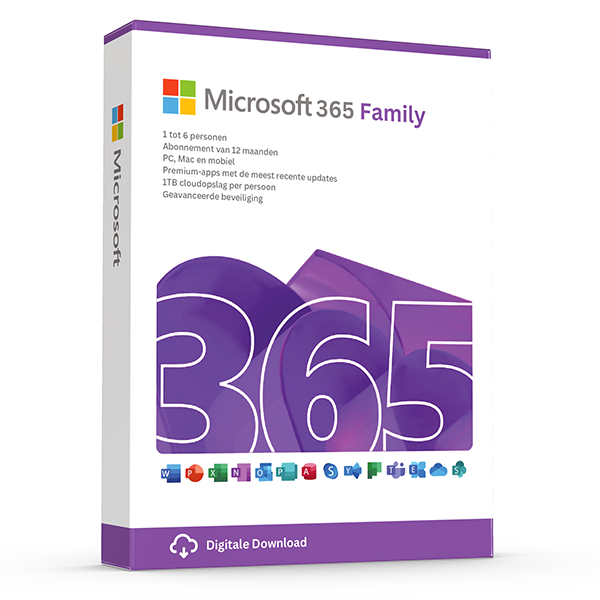
Microsoft 365 Family — 6 users · 30 devices
6 users · 1 year · 30 devices
Premium Office for up to 6 people with 1 TB OneDrive each.
≈ ¥5758.50 JPY — $35 facturation en eur. conversion approximative en jpy à titre indicatif — votre banque applique le taux final.
Approuvé par des acheteurs à Japon
東京 · 大阪 · 横浜 · 名古屋 · 札幌 · 福岡
Vérifiez le canal de licence, pas seulement l’activation de la clé
Microsoft distingue les licences vendues au détail, les licences OEM liées à un appareil et les licences en volume destinées aux organisations. Ces canaux déterminent les conditions d’installation, de réattribution et de justification des droits d’utilisation ; ils ne désignent pas des droits identiques sous des noms différents. Office LTSC Professional Plus 2024 est une édition sous licence en volume, contrairement aux éditions vendues au détail Office Home 2024 et Office Home & Business 2024. Avant de choisir une offre Professional Plus pour un PC individuel, demandez quel contrat de licence vous accorde le droit de l’utiliser et quels justificatifs sont fournis.
Une activation réussie est une vérification technique, pas une preuve suffisante qu’une licence a été fournie ou attribuée conformément aux règles. Selon les conditions de licence Windows de Microsoft, l’activation seule ne prouve pas que le logiciel est authentique ou dispose d’une licence valide. Pour les achats professionnels au Japon, conservez ensemble la facture, la description du produit et tous les documents de licence applicables. Si vous devez transférer le logiciel ultérieurement, vérifiez les conditions propres au produit et à son canal d’acquisition, sans supposer que toute licence perpétuelle suit son propriétaire.
- Confirmez le nom complet du produit, son édition et son canal de licence avant l’achat.
- Pour Office sous licence en volume, demandez le contrat applicable et les justificatifs des droits d’utilisation.
- Ne considérez pas une clé de produit ou une capture d’écran d’activation comme un dossier de licence complet.
- Consultez microsoft.com/useterms pour les conditions des licences vendues au détail et les Conditions du produit Microsoft pour les licences commerciales.
- Distinguez la garantie de service du vendeur des droits d’utilisation accordés par Microsoft.
Préparez un PC destiné au marché japonais à Windows 11 Pro
Commencez par ouvrir Paramètres, Système, Informations système pour identifier l’édition Windows installée et les caractéristiques de l’appareil. Consultez ensuite Paramètres, Système, Activation pour vérifier si Windows est déjà activé. Un ordinateur exécutant Windows 11 Home peut normalement passer à Pro via la commande Change product key, à condition de disposer d’une licence Pro adaptée. Une mise à niveau d’édition est différente d’une installation de Windows sur un disque neuf ou effacé : déterminez donc l’opération dont vous avez réellement besoin avant de télécharger un support d’installation.
Une clé Windows 11 Pro ne dispense pas de respecter la configuration matérielle requise pour Windows 11. Microsoft exige notamment un processeur compatible, TPM 2.0 et un microprogramme UEFI prenant en charge le démarrage sécurisé, ainsi qu’une capacité minimale de mémoire et de stockage. En cas de doute sur la compatibilité, exécutez PC Health Check de Microsoft. Avant une mise à niveau ou une réinstallation, sauvegardez les fichiers importants et conservez toute clé de récupération BitLocker ou de chiffrement de l’appareil dans un endroit accessible sans ce PC. Une modification des paramètres du microprogramme ou du matériel peut déclencher une demande de clé de récupération.
- Utilisez les Paramètres pour confirmer s’il s’agit de Home, Pro ou d’une autre édition ; les éditions telles qu’Enterprise nécessitent des licences différentes.
- Vérifiez la compatibilité matérielle avec l’outil officiel PC Health Check de Microsoft.
- Conservez la clé de récupération du chiffrement séparément de l’ordinateur chiffré.
- Pour une nouvelle installation, sélectionnez l’édition couverte par votre licence.
- Ne supposez pas que l’achat d’une clé Pro rend compatible un ordinateur Windows 10 qui ne remplit pas les conditions requises.
Configurez correctement la saisie en japonais et les langues d’Office
La saisie en japonais, les menus des applications et les outils de vérification linguistique se règlent séparément. Sous Windows 11, ajoutez le japonais via Paramètres, Heure et langue, Langue et région, puis vérifiez que Microsoft IME est disponible. Vous pouvez saisir du japonais sans passer tous les menus Windows en japonais. Dans Office, ouvrez Fichier, Options, Langue pour vérifier séparément la langue d’affichage et les langues de création ou de vérification linguistique. L’installation de composants linguistiques supplémentaires peut être nécessaire pour que tous les menus ou outils de correction correspondent à vos préférences.
Sur un ordinateur portable destiné au marché japonais, vérifiez également la disposition physique du clavier. Les dispositions japonaises à 106/109 touches et américaines à 101/102 touches placent certains symboles à des endroits différents ; un réglage incorrect peut donner l’impression que les mots de passe, les adresses e-mail ou les formules de tableur sont mal saisis. Modifier la disposition du clavier ne change pas votre licence. Windows Home Single Language impose une restriction distincte sur le changement de langue d’affichage de Windows : vérifiez donc l’édition exacte si vous avez besoin de menus multilingues. La configuration linguistique d’Office reste indépendante de la saisie dans Windows.
- Utilisez Windows key + Space pour basculer entre les méthodes de saisie installées.
- Faites correspondre la disposition configurée aux caractères imprimés sur les touches du clavier.
- Testez la conversion des caractères japonais et les symboles tels que @ avant de saisir vos identifiants.
- Vérifiez séparément la langue d’affichage et la langue de vérification linguistique d’Office.
- Utilisez les ressources linguistiques officielles de Microsoft plutôt que des programmes d’installation de langues tiers.
Choisissez selon vos appareils, puis anticipez les réinstallations
Choisissez Office selon votre plateforme et les applications nécessaires avant de comparer les abonnements et les licences perpétuelles. Office LTSC Professional Plus 2024 est destiné à Windows, pas à macOS, et inclut Access, une application réservée aux PC. Microsoft 365 Family permet le partage avec jusqu’à cinq autres personnes, chacune utilisant son propre compte Microsoft et pouvant se connecter sur cinq appareils simultanément. Raisonnez en fonction des appareils et du compte de chaque personne, plutôt que comme s’il s’agissait d’un ensemble d’installations librement attribuables.
Une licence Office perpétuelle accorde un droit d’utilisation durable de la version sous licence, conformément à ses conditions ; elle n’inclut ni toutes les futures versions majeures ni des mises à jour de sécurité illimitées dans le temps. Les avantages d’un abonnement Microsoft 365 dépendent, quant à eux, du maintien d’un abonnement actif. Quel que soit le modèle choisi, consignez le compte Microsoft ou les droits d’utilisation de l’organisation associés à l’achat, le cas échéant. Avant de remplacer un ordinateur, vérifiez si la réattribution est autorisée et comment obtenir le programme d’installation approprié pour procéder à une nouvelle activation.
- Dressez la liste des applications nécessaires, notamment Access, avant de choisir une édition d’Office.
- Vérifiez la compatibilité Windows ou macOS du produit exact, sans vous fier uniquement à la marque Office.
- Attribuez un compte personnel à chaque participant Microsoft 365 Family ; ne partagez pas un même mot de passe.
- Conservez les informations d’installation et les justificatifs des droits d’utilisation ailleurs que sur l’ordinateur à remplacer.
- Vérifiez les informations de cycle de vie de Microsoft indépendamment de la durée de la licence.
Vérifications du produit et de la licence avant l’installation
| Produit ou canal | Distinction importante | Points à vérifier |
|---|---|---|
| Office LTSC Professional Plus 2024 | Édition d’Office réservée à Windows, distribuée sous licence en volume | Contrat de licence applicable, justificatifs des droits d’utilisation et applications nécessaires |
| Office Home & Business 2024 | Achat définitif pour un PC ou un Mac ; inclut Outlook et autorise une utilisation à domicile ou au travail | Configuration requise selon la plateforme et conditions de transfert de la licence achetée |
| Microsoft 365 Family | Abonnement pour jusqu’à six personnes, chacune disposant de son propre compte et pouvant se connecter sur cinq appareils simultanément | Personnes qui accepteront les invitations de partage et appareils utilisés par chacune |
| Windows 11 Pro, licence autonome vendue au détail | Les conditions de Microsoft autorisent généralement le transfert vers un autre appareil, à condition de supprimer le logiciel de l’appareil précédent | Authenticité du canal de la licence fournie : licence autonome vendue au détail, et conformité du PC de destination à la configuration requise |
| Windows fourni préinstallé sur un PC | Les conditions de Microsoft lient généralement la licence à l’appareil concerné ; le transfert à un autre utilisateur doit se faire avec cet appareil | Édition existante et état d’activation avant l’achat d’une mise à niveau ou d’une licence de remplacement |
Questions fréquentes
Ces licences sont-elles valides en Japon?
Oui. Toutes les clés sont des licences Microsoft authentiques, s'activent sur les serveurs mondiaux de Microsoft et n'ont aucune restriction géographique.
Paie-je la taxe locale ?
Taxe à la consommation japonaise 10% incluse pour les commandes à adresse JP.
Quel est le délai de livraison ?
5–30 minutes par e-mail après confirmation du paiement, 24/7. La plupart des commandes arrivent en moins de 10 minutes.
Que se passe-t-il si la clé ne s'active pas ?
Nous la remplaçons gratuitement ou remboursons intégralement. Chaque clé est couverte par notre garantie d'activation à vie.