Windows-Aktivierung nach Hardware-Tausch beheben
Anleitung: Windows-Aktivierungsprobleme nach Hardware-Tausch oder Neuinstallation lösen. Reaktivierung per digitaler Lizenz und Key Schritt für Schritt erklärt.
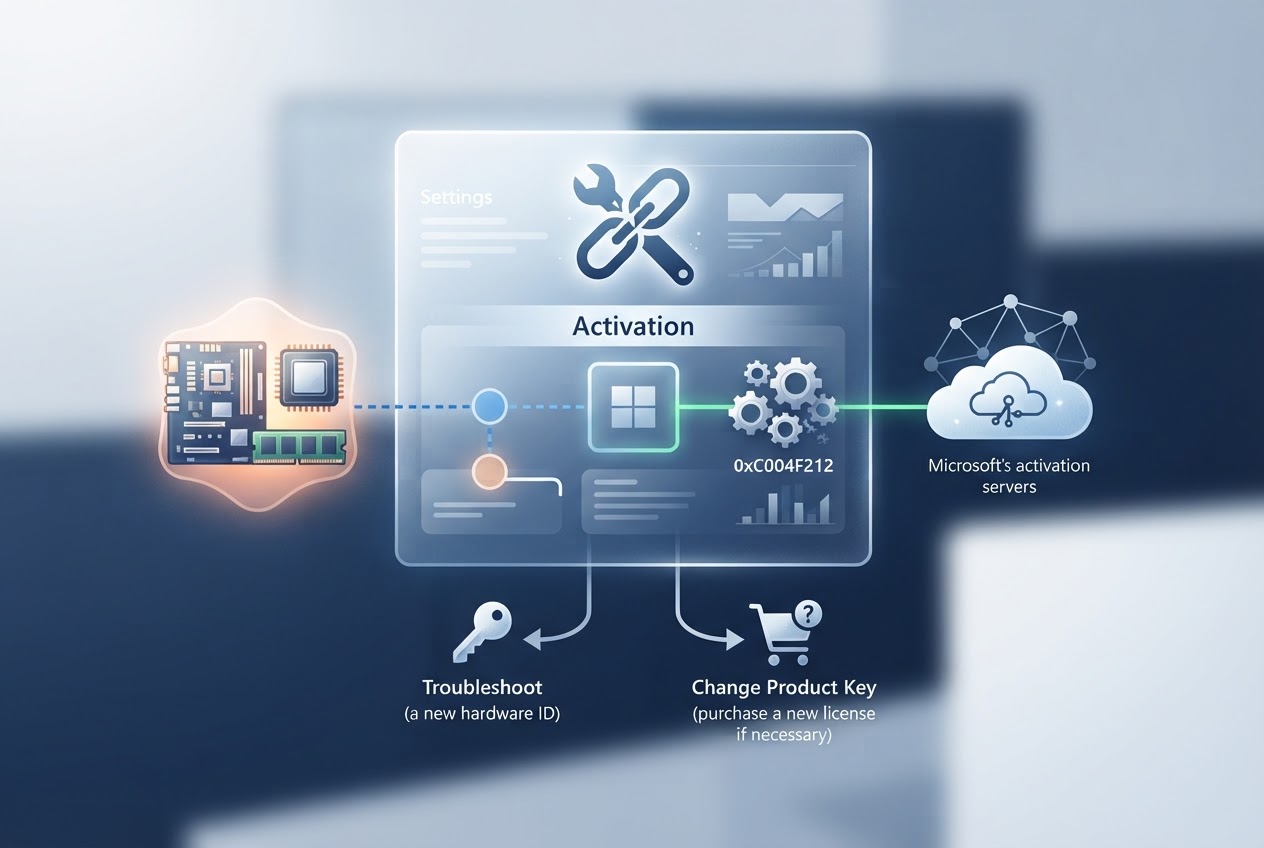
- 🔑 Die Aktivierung verknüpft eine digitale Lizenz oder einen 25-stelligen Produktschlüssel mit der eindeutigen Hardwarekonfiguration des Geräts.
- 🔄 Die Verknüpfung eines Microsoft-Kontos (MSA) mit der digitalen Lizenz sichert den Aktivierungsstatus bei Upgrades oder Neuinstallationen ab.
- ⚠️ Der Fehler 0xC004F212 weist eindeutig darauf hin, dass die installierte Windows-Edition nicht zur vorhandenen Lizenz passt.
- 💻 Ein Mainboard-Wechsel wird vom Aktivierungssystem als neues Gerät eingestuft und erfordert eine erneute Lizenzüberprüfung.
Die Windows-Aktivierung ist ein technischer Prozess, bei dem ein Produktschlüssel oder digitale Nutzungsrechte an die Hardwarekonfiguration eines bestimmten Geräts gebunden werden[1]. Sie stellt sicher, dass die Kopie des Betriebssystems strikt gemäß den Microsoft-Lizenzbedingungen verwendet wird und das festgelegte Installationslimit nicht überschreitet. Dennoch erleben Anwender immer wieder, dass nach einem Hardware-Upgrade, einer Neuinstallation oder der Eingabe eines erworbenen Schlüssels plötzlich ein Wasserzeichen auf dem Desktop erscheint und Personalisierungsoptionen gesperrt sind. In dieser praxisorientierten Anleitung erfahren Sie im Detail, wie Sie Windows-Aktivierungsprobleme beheben, eine digitale Lizenz ordnungsgemäß übertragen und das System nach einem Komponententausch wieder aktivieren.
Die Aktivierung bestätigt lediglich die Gültigkeit des Schlüssels oder der digitalen Rechte für die aktuelle Hardware. Die Validierung ist ein separater Prozess, der die Integrität kritischer Windows-Lizenzdateien überprüft – eine zwingende Voraussetzung für den Bezug von Sicherheitsupdates und Funktionserweiterungen[1].
Was für die Wiederherstellung der Aktivierung benötigt wird
Bevor Sie mit der Schritt-für-Schritt-Anleitung beginnen, stellen Sie folgende Daten und Werkzeuge bereit:
- ✅ Eine stabile Internetverbindung für den Zugriff auf die Microsoft-Lizenzierungsdienste.
- ✅ Zugriff auf ein Microsoft-Konto (MSA) mit Administratorrechten auf dem PC.
- ✅ Den originalen 25-stelligen Produktschlüssel (sofern das System im Einzelhandel oder als Box-Produkt erworben wurde).
- ✅ Genaue Angaben zur Edition: Windows 11 Home oder Windows 11 Pro[1].
- ✅ Zugriff auf die Eingabeaufforderung oder PowerShell mit Administratorrechten für tiefergehende Diagnosen.
Digitale Lizenz oder Produktschlüssel: Wo liegt der Unterschied?
Die Art der Windows-Lizenzierung bestimmt maßgeblich, wie das System auf neue Hardware übertragen oder nach einer Neuinstallation reaktiviert wird[1]. Ein fundiertes Verständnis Ihres Lizenztyps verhindert typische Fehler beim Kauf und bei der Einrichtung.
| Bezugsweg des Betriebssystems | Aktivierungsmethode | Bindung und Wiederherstellung |
|---|---|---|
| Kostenloses Upgrade von Windows 7 / 8.1 / 10 auf Windows 11 | Digitale Lizenz (Digital Entitlement) | Wird an das Microsoft-Konto (MSA) und den Hardware-Hash gebunden[1]. |
| Upgrade-Kauf über die Microsoft Store App | Digitale Lizenz | Wird im Profil des Microsoft-Kontos hinterlegt, das beim Bezahlen verwendet wurde[1]. |
| Kauf eines Komplett-PCs oder Laptops mit vorinstalliertem OS (OEM) | Produktschlüssel (im UEFI/BIOS hinterlegt) | Ausschließlich an das Mainboard des Geräts gebunden; eine Übertragung auf einen anderen PC ist nicht vorgesehen. |
| Kauf eines separaten Einzelhandelspakets (FPP / Retail) | 25-stelliger Produktschlüssel | Berechtigt zur Übertragung auf ein neues Gerät, sofern das System vom alten PC deinstalliert wird[2]. |
Schritt-für-Schritt-Anleitung: Windows-Aktivierungsprobleme lösen und Lizenz wiederherstellen
Schritt 1: Aktuellen Aktivierungsstatus und Bindungstyp prüfen
Um die Ursache der Störung einzugrenzen, müssen Sie zunächst den Lizenzstatus im System ermitteln. Öffnen Sie Start > Einstellungen > System > Aktivierung (unter Windows 10: Update und Sicherheit > Aktivierung)[1].
Achten Sie auf den genauen Wortlaut des Status:
- „Windows wurde mit einer digitalen Lizenz aktiviert“ – Das System ist aktiv, die digitale Lizenz ist jedoch noch nicht mit Ihrem Microsoft-Konto verknüpft[1].
- „Windows wurde durch eine mit Ihrem Microsoft-Konto verknüpfte digitale Lizenz aktiviert“ – Der Idealzustand: Ihre Lizenz ist sicher in Ihrem Cloud-Profil hinterlegt[1].
Schritt 2: Digitale Lizenz mit dem Microsoft-Konto verknüpfen
Besteht noch keine Verknüpfung, sollten Sie Ihr Microsoft-Konto unbedingt vor jeglichen Hardwareänderungen hinzufügen. Klicken Sie im Aktivierungsfenster auf „Konto hinzufügen“, melden Sie sich mit Ihren Administrator-Anmeldedaten an und warten Sie, bis sich die Statusmeldung aktualisiert[2]. Dies ist der entscheidende Schritt für eine spätere Reaktivierung.
Schritt 3: Übereinstimmung der installierten Windows-Edition sicherstellen
Die Edition des Betriebssystems muss exakt mit der Lizenz übereinstimmen. Wenn Sie eine Lizenz für Windows 11 Home besitzen, aber Windows 11 Pro installieren, schlägt die Aktivierung fehl[1]. Überprüfen Sie den Eintrag „Edition“ in den Systemeinstellungen. Bei abweichenden Editionen müssen Sie entweder die passende Version sauber neu installieren oder einen Upgrade-Schlüssel im Microsoft Store erwerben.
Schritt 4: Integrierte Problembehandlung für die Aktivierung ausführen
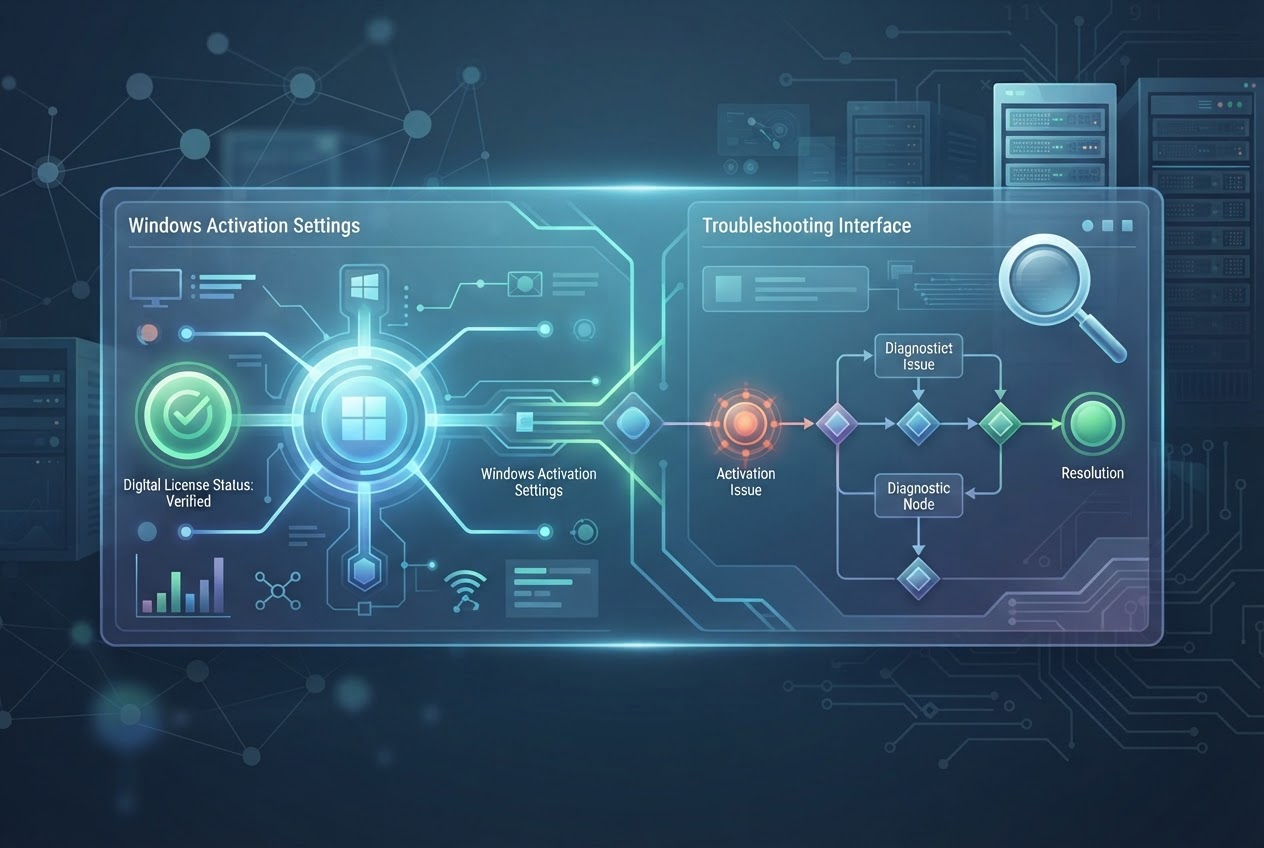
Wird ein Fehler gemeldet, erscheint im Bereich Aktivierung die Schaltfläche „Problembehandlung“[3]. Das Dienstprogramm gleicht den Hardware-Hash ab, kontaktiert die Lizenzierungsserver und weist die passende digitale Lizenz automatisch zu.
Schritt 5: System nach einem Komponententausch erneut aktivieren
Bei der Windows-Installation wird die digitale Lizenz an die Hardwarekonfiguration gekoppelt. Signifikante Umbauten – allen voran der Austausch des Mainboards – führen dazu, dass das Betriebssystem den PC nicht mehr wiedererkennt und die Aktivierung verliert[2].
So stellen Sie die Aktivierung nach einem Hardware-Upgrade wieder her:
- Navigieren Sie zu Einstellungen > System > Aktivierung und wählen Sie „Problembehandlung“[2].
- Klicken Sie im Dialogfeld auf den Link „Ich habe kürzlich die Gerätehardware geändert“.
- Geben Sie die Anmeldedaten Ihres verknüpften Microsoft-Kontos ein.
- Wählen Sie in der Geräteliste den aktuellen PC aus, aktivieren Sie das Kontrollkästchen „Dies ist das aktuell verwendete Gerät“ und klicken Sie auf „Aktivieren“[2].
Schritt 6: Produktschlüssel ohne digitale Lizenz erneut eingeben
Wurde das System ursprünglich über einen Retail-Schlüssel ohne Verknüpfung zu einem Microsoft-Konto aktiviert, müssen Sie diesen erneut eingeben[2]. Klicken Sie in den Einstellungen auf „Product Key ändern“ und tragen Sie den 25-stelligen Code sorgfältig ein. In Unternehmensumgebungen oder bei Fehlern der grafischen Benutzeroberfläche lässt sich dies über das Windows Software Licensing Management Tool per Konsole automatisieren:
slmgr.vbs /ipk XXXXX-XXXXX-XXXXX-XXXXX-XXXXX
slmgr.vbs /ato
Der erste Befehl hinterlegt den Produktschlüssel im System, der zweite stößt den Online-Aktivierungsdialog mit den Servern an.
Schritt 7: Lizenzdetails über die Konsole überprüfen
Um versteckte Konflikte mit Volumenlizenzschlüsseln (KMS) auszuschließen, führen Sie in einer Eingabeaufforderung mit Administratorrechten folgenden Diagnosebefehl aus:
slmgr.vbs /dlvPrüfen Sie im angezeigten Dialogfeld den Eintrag Product Key Channel. Der Wert Retail signalisiert eine übertragbare Einzelhandelslizenz, während OEM:DM für eine feste Bindung an das ursprüngliche Mainboard steht und Volume:GVLK auf einen Firmen-Aktivierungskanal hinweist.
Typische Aktivierungsfehler zielgerichtet beheben
Treten Verbindungsprobleme mit den Lizenzdiensten auf, gibt Windows hexadezimale Fehlercodes aus. Hier finden Sie Lösungsansätze für die häufigsten Fehlermeldungen[3].
Fehler 0xC004F212: Nicht übereinstimmende Windows-Edition
Dieser Fehler tritt auf, wenn der verwendete Produktschlüssel nicht mit der installierten Windows-Edition kompatibel ist[3] – etwa wenn auf dem PC Windows 11 Pro läuft, die digitale Lizenz jedoch für Windows 11 Home ausgestellt wurde. Starten Sie die „Problembehandlung“ in den Aktivierungseinstellungen: Erkennt der Assistent eine Lizenz für eine andere Edition, führt er Sie durch die Installation der passenden Systemvariante.
Warnung: „Ihre Windows-Lizenz läuft bald ab“
Dieser Systemhinweis erscheint, wenn auf einem privaten PC ein Client mit Volumenlizenz (Volume Licensing) aktiviert ist[3]. Volumenaktivierungen erfordern den regelmäßigen Kontakt zum Key Management Server (KMS) einer Organisation. Verlässt das Gerät das Firmennetzwerk oder stammt der Schlüssel aus zweifelhaften Quellen, erlischt die Aktivierung nach einer Frist. Zur Behebung müssen Sie einen echten Retail-Schlüssel eingeben oder den zuständigen IT-Administrator kontaktieren.
Fehler 0x800704cF: Netzwerkverbindungsfehler
Dieser Code bedeutet, dass keine Verbindung zu den Microsoft-Autorisierungsservern aufgebaut werden kann. Überprüfen Sie Ihre Internetverbindung, deaktivieren Sie vorübergehend VPN-Dienste, stellen Sie sicher, dass Systemzeit und -datum in BIOS und Windows korrekt eingestellt sind, und wiederholen Sie anschließend den Vorgang.
Direktkäufe im offiziellen russischen Segment des Microsoft Store können Einschränkungen unterliegen. Nutzern wird empfohlen, physische Echtheitszertifikate (COA) und FPP-Boxen mit Produktschlüsseln aufzubewahren und bestehende digitale Lizenzen vor einem Hardware-Upgrade stets mit einem persönlichen Microsoft-Konto zu verknüpfen.
Häufig gestellte Fragen (PAA)
Wie erkenne ich, ob meine digitale Windows-Lizenz mit dem Konto verknüpft ist?
Öffnen Sie Start > Einstellungen > System > Aktivierung. Wenn dort steht: „Windows wurde durch eine mit Ihrem Microsoft-Konto verknüpfte digitale Lizenz aktiviert“, ist die Verknüpfung aktiv. Andernfalls klicken Sie auf „Konto hinzufügen“ und melden sich mit einem Administratorkonto an.
Kann eine OEM-Lizenz von Windows auf ein neues Mainboard übertragen werden?
Nein. Eine OEM-Lizenz, die vom Hersteller zusammen mit dem PC oder Laptop ausgeliefert wurde, ist technisch und lizenzrechtlich an das ursprüngliche Mainboard gebunden. Beim Tausch der Hauptplatine verfällt die OEM-Aktivierung. Eine flexible Übertragung auf neue Hardware gestatten lediglich Retail-Lizenzen (FPP).
Was tun, wenn Windows nach einer Neuinstallation nicht aktiviert wird?
Stellen Sie sicher, dass exakt die lizenzierte Windows-Edition (Home oder Pro) installiert ist und eine Internetverbindung besteht. Melden Sie sich mit demselben Microsoft-Konto an, das zuvor verwendet wurde. Gehen Sie dann auf „Einstellungen“ > „System“ > „Aktivierung“ und klicken Sie auf „Problembehandlung“, um die Berechtigung abzurufen.
Warum tritt bei der Windows-Aktivierung der Fehler 0xC004F212 auf?
Der Fehler 0xC004F212 signalisiert, dass der Produktschlüssel oder die digitale Lizenz nicht zur installierten Windows-Edition passt. Das geschieht meist, wenn versehentlich Windows Pro statt Home eingerichtet wurde. Führen Sie die Problembehandlung aus oder installieren Sie die korrekte Edition neu.
Wie lässt sich Windows 11 über die Eingabeaufforderung aktivieren?
Starten Sie die Eingabeaufforderung als Administrator. Geben Sie den Befehl slmgr.vbs /ipk XXXXX-XXXXX-XXXXX-XXXXX-XXXXX mit Ihrem 25-stelligen Schlüssel ein und drücken Sie Enter. Führen Sie danach slmgr.vbs /ato aus, um die Online-Aktivierung bei den Microsoft-Servern abzuschließen, und starten Sie den PC neu.
FAQ
Wo finde ich den 25-stelligen Windows-Produktschlüssel?
Der Produktschlüssel befindet sich auf dem COA-Aufkleber (Certificate of Authenticity) am PC-Gehäuse, auf einer Karte in der Verkaufsverpackung oder in der Bestätigungs-E-Mail bei einem Online-Kauf über einen autorisierten Händler.
Beeinflusst der Tausch einer SSD oder Grafikkarte die Windows-Aktivierung?
Der Austausch von SSDs, Grafikkarten oder Arbeitsspeicher setzt die Aktivierung in der Regel nicht zurück. Der Lizenzierungsalgorithmus von Microsoft gewichtet das Mainboard am stärksten; erst dessen Tausch wird als Wechsel des Computers gewertet.
Kann derselbe Windows-Schlüssel auf zwei Computern gleichzeitig genutzt werden?
Nein. Eine standardmäßige Windows-Endnutzerlizenz (sowohl Retail als auch OEM) berechtigt zum Betrieb auf genau einem Computer. Wird der Schlüssel auf einem zweiten Gerät aktiviert, verliert der erste PC seinen Aktivierungsstatus.
Was passiert, wenn Windows 11 nicht aktiviert wird?
Das System bleibt grundsätzlich nutzbar, allerdings wird dauerhaft ein Wasserzeichen zur Aktivierung eingeblendet. Zudem werden sämtliche Personalisierungsoptionen in den Einstellungen (Themes, Farben, Desktophintergrund) gesperrt.
Wie lässt sich der Lizenztyp über PowerShell überprüfen?
Öffnen Sie PowerShell als Administrator und führen Sie slmgr.vbs /xpr aus, um das Ablaufdatum abzufragen, oder slmgr.vbs /dli, um Details zum Lizenzkanal (Retail, OEM, Volume) einzusehen.
Quellen
- [1]Активация Windows — Microsoft Learn / Support
- [2]Повторная активация Windows после изменения оборудования — Microsoft Support
- [3]Справка по ошибкам активации Windows — Microsoft Support
Weiterlesen
- Microsoft 365 Tenant Konsolidierung: Ein Glossar der BegriffeVerstehen Sie die Schlüsselbegriffe der Microsoft 365 Tenant Konsolidierung. Dieses Glossar erklärt wichtige Konzepte für eine reibungslose Migration und Lizenzübertragung.
- Security Advisory: Günstigste Office-Lösung 2026 – Risiken für SteuerbürosErfahren Sie, welche Risiken die Auswahl der günstigsten Office-Lösung für Steuerbüros im Jahr 2026 birgt und wie Sie Compliance und Sicherheit gewährleisten. Wichtige Ratschläge.
- Inside Microsoft Project: Ein Q&A zur Wahl des richtigen PlansFinden Sie den richtigen Microsoft Project Plan (1, 3, 5) für Ihr Team. Experten-Interview zu Funktionen, Preis und Lizenzierung.
- Nachhaltige Microsoft-Lizenzierung: Weg zur CO2-Negativität bis 2030Erfahren Sie, wie Microsofts Verpflichtung zur CO2-Negativität bis 2030 die Beschaffung von Software beeinflusst. Lizenzierungsstrategien für nachhaltige IT.