Comprar licencias Microsoft en Japón
Licencias auténticas de Microsoft Windows, Office, 365, Server y herramientas para desarrolladores con entrega digital en Japón — métodos de pago locales, gestión del IVA y 14 días para reembolso.

Métodos de pago aceptados
- Visa
- Mastercard
- JCB
- American Express
- PayPal
- Konbini
- Apple Pay
- Google Pay
Impuestos y facturación
Impuesto al consumo japonés 10% incluido para facturación en JP.
Los precios se facturan en EUR. Conversión aproximada en JPY solo a título informativo — tu banco aplica la tasa final.
Entrega
Recibirás tu clave por correo entre 5 y 30 minutos tras la confirmación del pago, con enlace al instalador oficial de Microsoft y un PDF paso a paso.
Horario de soporte
Soporte por correo 24/7 — respuestas en 60 min entre 09:00–21:00 JST.
Plazo de reembolso: Reembolso sin preguntas en 14 días para claves no usadas, no entregadas o no activadas — consulta la política de reembolso.
Más populares en Japón
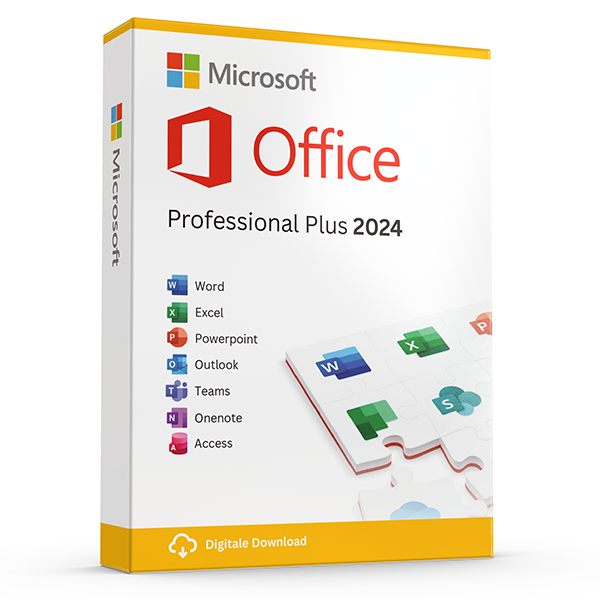
Office Professional Plus 2024 — 1 PC
Perpetual · 1 PC · Windows
The latest perpetual Office suite for one Windows PC.
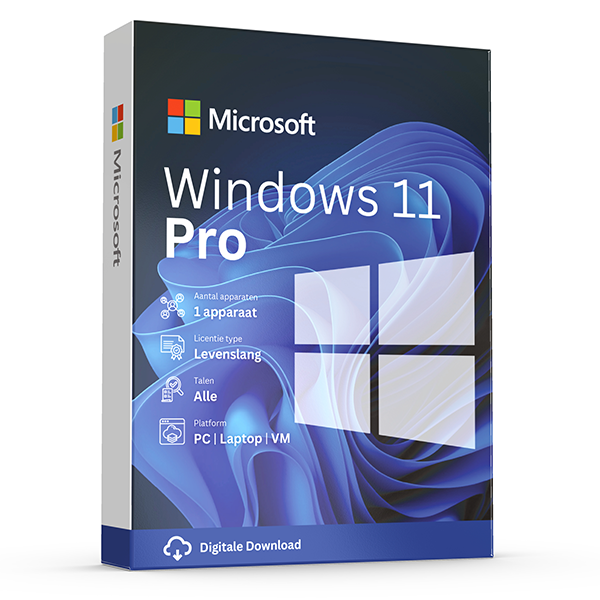
Windows 11 Pro
Retail · 1 PC · Lifetime
Professional edition with BitLocker, Hyper-V and Remote Desktop.
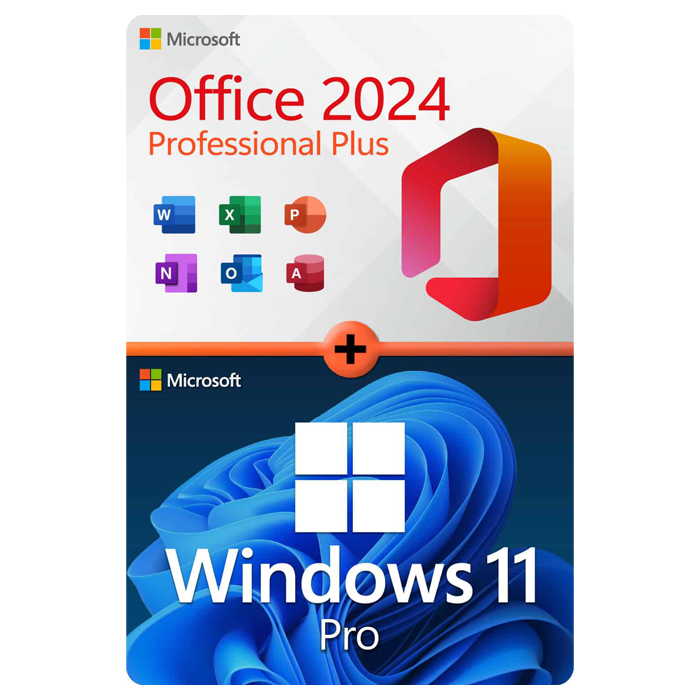
Office Professional Plus 2024 + Windows 11 Pro
1 PC · Lifetime
The complete productivity combo — Office 2024 and Windows 11 Pro in one package.
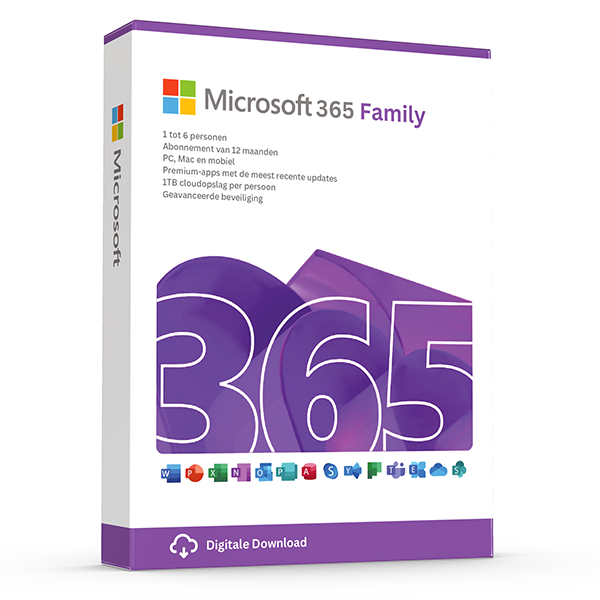
Microsoft 365 Family — 6 users · 30 devices
6 users · 1 year · 30 devices
Premium Office for up to 6 people with 1 TB OneDrive each.
≈ ¥5758.50 JPY — $35 los precios se facturan en eur. conversión aproximada en jpy solo a título informativo — tu banco aplica la tasa final.
Confían en nosotros en Japón
東京 · 大阪 · 横浜 · 名古屋 · 札幌 · 福岡
Comprueba el canal de licencia, no solo si la clave activa el software
Microsoft distingue entre licencias retail, OEM vinculadas al dispositivo y licencias comerciales por volumen. Estos canales afectan a la instalación, la reasignación y la acreditación del derecho de uso; no son etiquetas intercambiables que otorguen los mismos derechos. Office LTSC Professional Plus 2024 es una edición con licencia por volumen, a diferencia de las versiones retail Office Home 2024 y Office Home & Business 2024. Antes de elegir una oferta de Professional Plus para un PC individual, pregunta qué contrato de licencia te concede el derecho de uso y qué documentación acreditativa se entrega.
Una activación correcta es una comprobación técnica, no una prueba concluyente de que la licencia se haya suministrado o asignado debidamente. Según los términos de Microsoft para Windows, la activación por sí sola no demuestra que el software sea original o disponga de una licencia válida. Para compras empresariales en Japón, conserva juntos la factura, la descripción del producto y los documentos de licencia aplicables. Si necesitas transferir el software más adelante, consulta las condiciones de ese producto y canal de adquisición concretos, en lugar de asumir que cualquier licencia perpetua puede trasladarse con su titular.
- Confirma el nombre completo del producto, la edición y el canal de licencia antes de comprar.
- Para Office con licencia por volumen, solicita el contrato aplicable y la documentación que acredite el derecho de uso.
- No consideres una clave de producto ni una captura de pantalla de la activación como documentación completa de la licencia.
- Consulta microsoft.com/useterms para conocer los términos de las licencias retail y los Términos del producto de Microsoft para las licencias comerciales.
- Distingue entre la garantía de servicio del vendedor y los derechos de uso que concede Microsoft.
Prepara un PC del mercado japonés para Windows 11 Pro
Empieza por abrir Configuración, Sistema, Acerca de para identificar la edición de Windows instalada y las especificaciones del dispositivo. Después, consulta Configuración, Sistema, Activación para comprobar si Windows ya está activado. Un ordenador con Windows 11 Home normalmente puede pasar a Pro mediante Cambiar la clave de producto si dispone de una licencia Pro adecuada. Cambiar de edición no es lo mismo que instalar Windows en una unidad nueva o borrada, así que determina qué necesitas hacer antes de descargar el medio de instalación.
Una clave de Windows 11 Pro no exime de cumplir los requisitos de hardware de Windows 11. Microsoft exige un procesador compatible, TPM 2.0 y firmware UEFI con capacidad de arranque seguro, además de los requisitos de memoria y almacenamiento. Ejecuta PC Health Check de Microsoft si tienes dudas sobre la compatibilidad. Antes de actualizar o reinstalar, haz una copia de seguridad de los archivos importantes y guarda cualquier clave de recuperación de BitLocker o del cifrado del dispositivo en un lugar al que puedas acceder sin ese PC. Los cambios en la configuración del firmware o en el hardware pueden provocar que se solicite la clave de recuperación.
- Usa Configuración para confirmar si tienes Home, Pro u otra edición; las ediciones como Enterprise requieren licencias diferentes.
- Comprueba la compatibilidad del hardware con la herramienta oficial PC Health Check de Microsoft.
- Guarda la clave de recuperación del cifrado separada del ordenador cifrado.
- Para una instalación limpia, selecciona la edición cubierta por tu licencia.
- No des por hecho que un ordenador con Windows 10 que no cumple los requisitos pasará a cumplirlos por comprar una clave Pro.
Configura correctamente la escritura en japonés y las opciones de idioma de Office
La escritura en japonés, los menús de las aplicaciones y las herramientas de corrección se configuran por separado. En Windows 11, añade japonés desde Configuración, Hora e idioma, Idioma y región y, después, comprueba que Microsoft IME esté disponible. Puedes escribir en japonés sin cambiar todos los menús de Windows a ese idioma. En Office, ve a Archivo, Opciones, Idioma para revisar por separado el idioma de visualización y los idiomas de creación y corrección. Puede que tengas que instalar componentes de idioma adicionales para que todos los menús o las herramientas de corrección se ajusten a tus preferencias.
En un portátil del mercado japonés, comprueba también la distribución física del teclado. Las distribuciones japonesas de 106/109 teclas y las estadounidenses de 101/102 teclas sitúan algunos símbolos en posiciones distintas; una configuración incorrecta puede hacer que las contraseñas, las direcciones de correo electrónico y las fórmulas de las hojas de cálculo parezcan mal escritas. Cambiar la distribución del teclado no modifica tu licencia. Windows Home Single Language tiene una restricción específica para cambiar el idioma de visualización de Windows, así que comprueba la edición exacta si necesitas menús en varios idiomas. La configuración de idioma de Office sigue siendo independiente de los métodos de entrada de Windows.
- Usa Windows key + Space para alternar entre los métodos de entrada instalados.
- Ajusta la distribución configurada del teclado a las teclas impresas en el teclado físico.
- Prueba la conversión de texto japonés y símbolos como @ antes de introducir tus credenciales.
- Comprueba por separado el idioma de visualización y el idioma de corrección de Office.
- Utiliza los recursos de idioma oficiales de Microsoft en lugar de instaladores de idiomas de terceros.
Elige según tus dispositivos y planifica las reinstalaciones
Elige Office según la plataforma y las aplicaciones que necesitas antes de comparar las modalidades de suscripción y licencia perpetua. Office LTSC Professional Plus 2024 es para Windows, no para macOS, e incluye Access, una aplicación exclusiva para PC. Microsoft 365 Family permite compartir la suscripción con hasta otras cinco personas; cada una utiliza su propia cuenta de Microsoft y puede tener la sesión iniciada en hasta cinco dispositivos a la vez. Ten en cuenta los dispositivos y la cuenta de cada persona, en lugar de considerar que dispones de un conjunto de instalaciones que puedes asignar libremente.
Una licencia perpetua de Office concede el uso continuado de la versión licenciada conforme a sus condiciones; no incluye todas las futuras versiones principales ni soporte de seguridad indefinido. En cambio, las ventajas de una suscripción a Microsoft 365 dependen de que la suscripción siga activa. Sea cual sea la modalidad que elijas, deja constancia de la cuenta de Microsoft o del derecho de uso de la organización asociado a la compra, cuando corresponda. Antes de sustituir un ordenador, comprueba si se permite reasignar la licencia y cómo obtendrás el instalador correcto y volverás a activar el software.
- Haz una lista de las aplicaciones que necesitas, especialmente Access, antes de elegir una edición de Office.
- Comprueba la compatibilidad con Windows o macOS del producto exacto, no solo de la marca Office.
- Asigna a cada participante de Microsoft 365 Family su propia cuenta; no compartáis una única contraseña.
- Guarda los registros de instalación y la documentación del derecho de uso fuera del ordenador que vayas a sustituir.
- Consulta la información de Microsoft sobre el ciclo de vida del producto por separado de la duración de la licencia.
Comprobaciones de producto y licencia antes de la instalación
| Producto o canal | Diferencia importante | Qué comprobar |
|---|---|---|
| Office LTSC Professional Plus 2024 | Edición de Office exclusiva para Windows, suministrada mediante licencias por volumen | Contrato de licencia aplicable, documentación del derecho de uso y aplicaciones necesarias |
| Office Home & Business 2024 | Compra de pago único para un PC o Mac; incluye Outlook y permite su uso en casa o en el trabajo | Requisitos de la plataforma y condiciones de transferencia de la licencia adquirida |
| Microsoft 365 Family | Suscripción para hasta seis personas, cada una con su propia cuenta y con la sesión iniciada en hasta cinco dispositivos a la vez | Quién aceptará las invitaciones para compartir la suscripción y qué dispositivos utiliza cada persona |
| Windows 11 Pro, licencia retail independiente | Los términos de Microsoft suelen permitir la transferencia a otro dispositivo, siempre que se elimine del dispositivo anterior | Si la licencia suministrada es realmente una licencia retail independiente y si el PC de destino cumple los requisitos |
| Windows preinstalado en un PC | Los términos de Microsoft suelen vincular la licencia al dispositivo con licencia; la transferencia a otro usuario se realiza junto con ese dispositivo | Edición actual y estado de activación antes de comprar una licencia de actualización o de sustitución |
Preguntas frecuentes
¿Son válidas estas licencias en Japón?
Sí. Todas las claves son licencias auténticas de Microsoft, se activan contra los servidores mundiales de Microsoft y no tienen restricciones geográficas.
¿Pago impuesto local?
Impuesto al consumo japonés 10% incluido para facturación en JP.
¿Cuánto tarda la entrega?
5–30 minutos por correo tras la confirmación del pago, 24/7. La mayoría llegan en menos de 10 minutos.
¿Qué pasa si la clave no se activa?
La sustituimos sin coste o reembolsamos íntegramente. Todas las claves cuentan con nuestra garantía de activación de por vida.