Comment télécharger et installer Windows 11 en toute sécurité
Découvrez comment télécharger et installer Windows 11 en toute sécurité étape par étape. Guide officiel : outils Microsoft, prérequis matériels et clé USB.
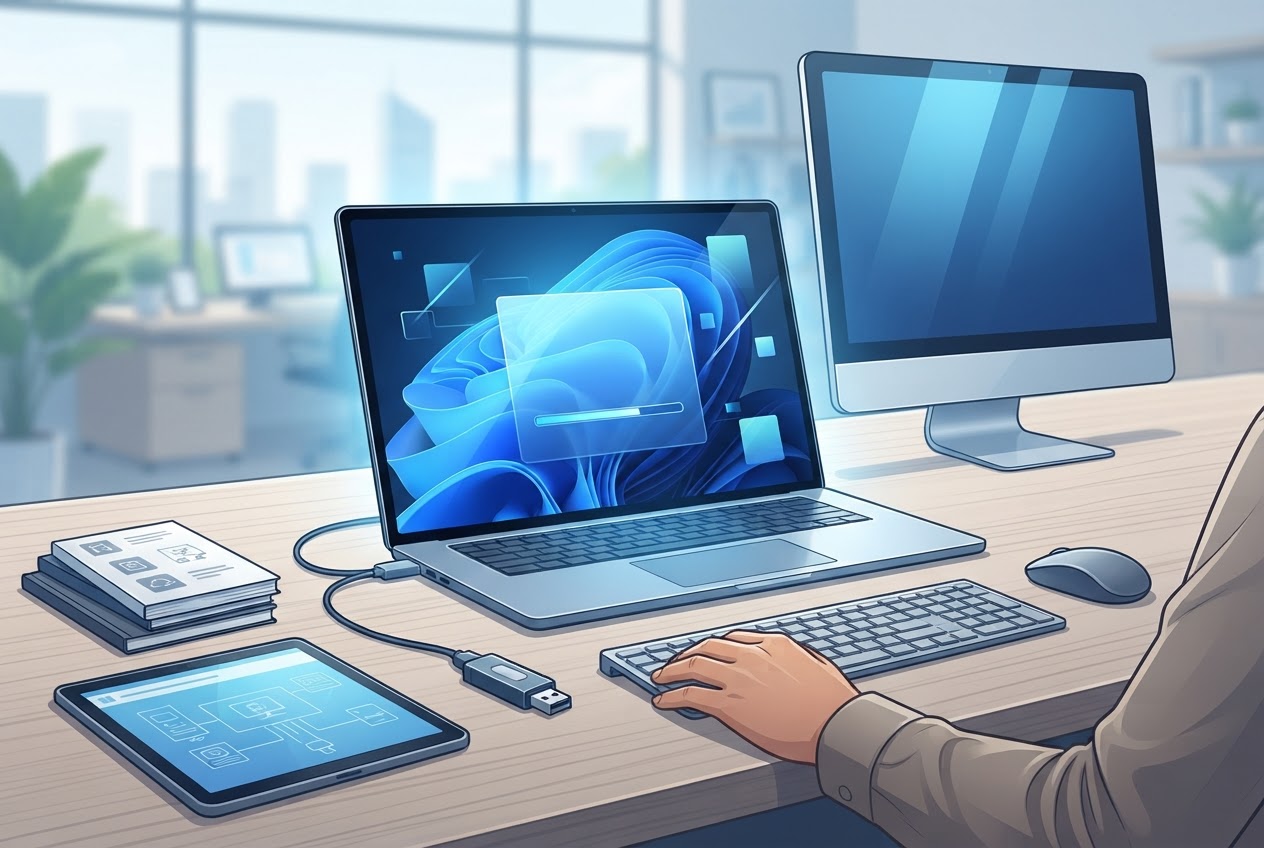
- ✅ Source officielle : Téléchargez exclusivement depuis les portails légitimes de Microsoft pour éviter les chevaux de Troie et les images altérées.
- 🔒 Exigences de sécurité : TPM 2.0, démarrage sécurisé UEFI, processeur 64 bits compatible et un minimum de 4 Go de RAM sont indispensables.
- 💾 Espace de stockage requis : L’Assistant nécessite 9 Go d’espace libre pour l’installeur et au moins 64 Go de stockage total sur le disque.
- ⚙️ Trois méthodes de déploiement : Vous pouvez mettre à niveau via Windows Update, utiliser l’Assistant d’installation directe ou créer une clé USB bootable.
- 🏢 Garantie pour les PME : Éviter les contournements non pris en charge empêche la perte des correctifs de sécurité critiques et garantit la conformité RGPD en France et en Europe.
Savoir comment télécharger et installer Windows 11 en toute sécurité est une démarche essentielle pour les particuliers comme pour les indépendants et les PME. Dans les environnements professionnels soumis à réglementation, l’intégrité du système d’exploitation garantit la protection des données comptables et personnelles contre les menaces de ransomware. Une erreur fréquente consiste à se tourner vers des dépôts tiers ou des ISO personnalisées promettant de contourner les restrictions matérielles, ce qui ouvre la porte à de graves failles de cybersécurité.
Ce guide pratique détaille pas à pas la procédure officielle validée par la documentation technique de Microsoft, vous permettant de mettre à niveau votre système actuel ou de réaliser une installation propre, sans risque opérationnel ni perte de support.
Prérequis : que faut-il préparer avant de commencer ?
Avant de lancer le téléchargement ou de modifier les partitions de stockage de votre ordinateur, assurez-vous de disposer des éléments indispensables suivants :
- 🔒 Matériel compatible : Processeur 64 bits (x64) d’au moins 1 GHz avec 2 cœurs ou plus, 4 Go de mémoire RAM au minimum et un disque de stockage de 64 Go ou plus [5].
- 🛡️ Sécurité matérielle : Module de plateforme sécurisée (TPM) version 2.0 ainsi qu’un micrologiciel compatible UEFI avec fonction de démarrage sécurisé (Secure Boot) activée.
- 💾 Clé USB amovible : Une clé USB vierge d’au moins 8 Go (si vous choisissez de créer un support externe). Attention, tous les fichiers qu’elle contient seront effacés.
- 🌐 Connexion Internet stable : Une connexion à haut débit sans limite de données pour télécharger entre 5 et 9 Go de fichiers.
- 🔑 Licence valide : Une clé de produit ou une licence numérique Windows 10/11 associée à votre compte Microsoft.
- 📁 Sauvegarde préalable : Une sauvegarde complète de vos fichiers critiques sur un disque externe ou un service cloud (comme OneDrive) avant de procéder au formatage ou à la mise à niveau.
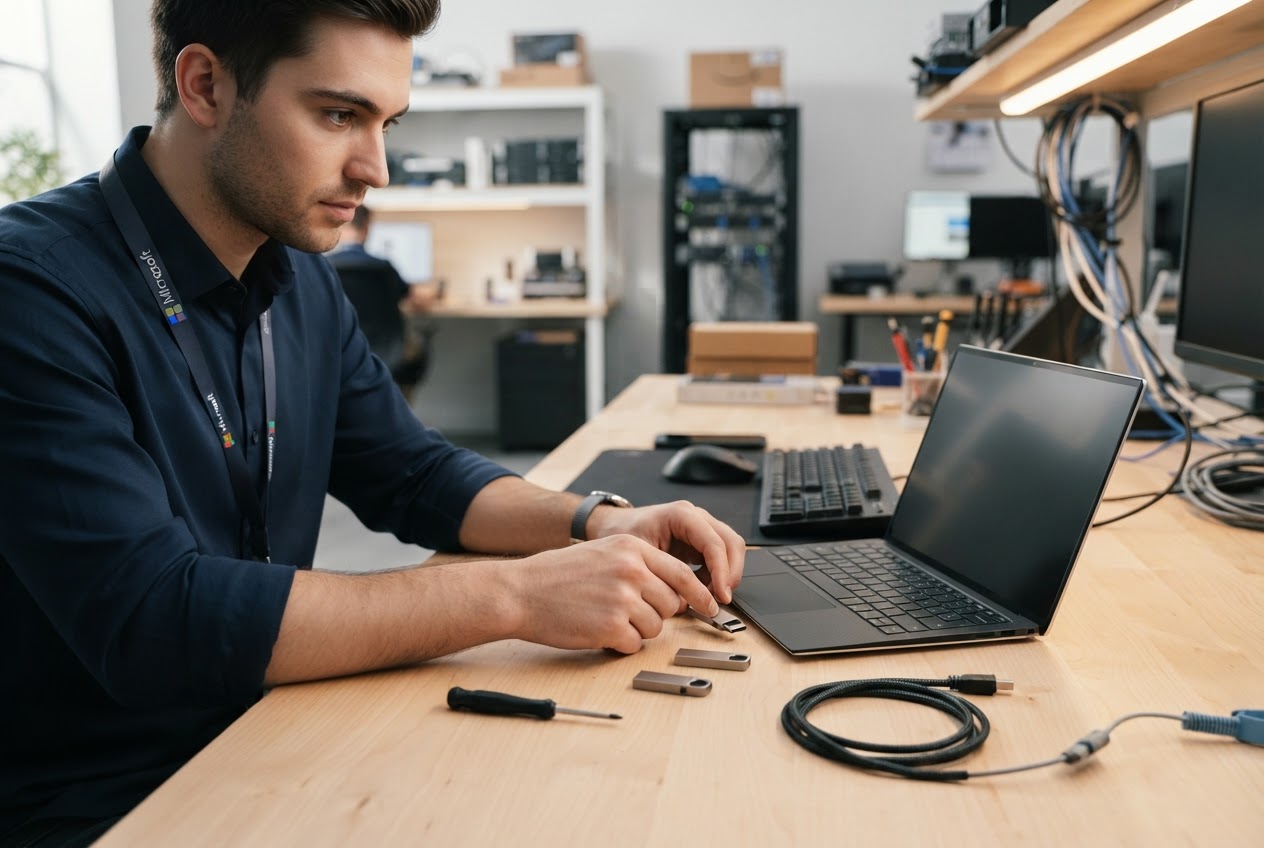
Comparatif des méthodes d’installation de Windows 11
Microsoft propose trois canaux officiels pour obtenir le système d’exploitation en toute légitimité. Choisissez la méthode la plus adaptée à votre configuration :
| Méthode | Scénario recommandé | Conserve fichiers et applications | Nécessite une clé USB |
|---|---|---|---|
| Windows Update | Mise à niveau directe automatique sur les PC Windows 10 compatibles | Oui (100 %) | Non |
| Assistant d’installation | Mise à niveau manuelle du PC actuel sans attendre la proposition via Windows Update | Oui (option par défaut) | Non (nécessite 9 Go libres) |
| Outil de création de support | Installation propre (clean install), formatage ou déploiement sur un autre ordinateur | Optionnel (permet un formatage complet) | Oui (minimum 8 Go) |
Comment télécharger et installer Windows 11 en toute sécurité : étape par étape
Étape 1 : Vérifier la compatibilité du PC avec l’outil officiel
Pour vous assurer de la compatibilité matérielle de votre ordinateur avec Windows 11, téléchargez l’application officielle Contrôle d’intégrité du PC (PC Health Check) depuis le portail de Microsoft [2]. Cet utilitaire vérifie si votre processeur figure dans la liste des modèles certifiés, si le démarrage sécurisé est pris en charge et si la puce TPM 2.0 est bien activée sur votre carte mère.
Vous pouvez contrôler rapidement l’état du module TPM sous Windows en ouvrant l’invite de commandes ou en lançant la console de gestion :
tpm.mscSi la console indique que le module de plateforme sécurisée est prêt à être utilisé en version 2.0, votre ordinateur satisfait au critère de sécurité le plus strict.
Étape 2 : Accéder au portail officiel de téléchargement de Microsoft
N’utilisez jamais de liens de téléchargement provenant de forums non vérifiés, de réseaux P2P ou d’hébergeurs de fichiers tiers. Rendez-vous directement sur la page de téléchargement de logiciels Microsoft [4]. Vérifiez dans la barre d’adresse de votre navigateur que le certificat SSL appartient bien au domaine microsoft.com.
Étape 3 : Choisir l’outil approprié selon votre situation
Sur le portail officiel, deux utilitaires principaux de téléchargement s’offrent à vous :
- ⚙️ Assistant d’installation de Windows 11 : Idéal pour mettre à jour la machine sur laquelle vous travaillez sans effacer vos logiciels ni vos documents. Nécessite Windows 10 version 2004 ou ultérieure et au moins 9 Go d’espace disque disponible [4].
- 💿 Outil de création de support (Media Creation Tool) : Conçu pour générer une clé USB bootable afin d’effectuer une installation propre de zéro sur n’importe quel PC compatible.
Étape 4 : Télécharger l’Outil de création de support ou l’Assistant
Cliquez sur le bouton Télécharger maintenant sous l’option retenue. Si vous optez pour l’assistant, vous récupérerez le fichier exécutable Windows11InstallationAssistant.exe. Si vous préférez créer un support externe, vous obtiendrez MediaCreationToolW11.exe. Une fois le téléchargement terminé, faites un clic droit sur le fichier puis choisissez Exécuter en tant qu’administrateur.
Étape 5 : Configurer la clé USB bootable
Si vous avez sélectionné la création de support pour formater ou réinstaller à neuf, branchez votre clé USB sur l’ordinateur :
- Acceptez les termes du contrat de licence Microsoft.
- Sélectionnez la langue (Français) et l’édition (Windows 11). Vous pouvez laisser cochée la case « Utiliser les options recommandées pour ce PC ».
- Choisissez l’option Disque mémoire flash USB (veillez à ce qu’il offre au moins 8 Go de capacité).
- Sélectionnez votre clé USB dans la liste des lecteurs disponibles, puis cliquez sur Suivant.
- Le programme télécharge les fichiers originaux et crée automatiquement le support d’installation bootable.
Étape 6 : Démarrer l’ordinateur depuis le support USB
Pour effectuer une installation propre de zéro, éteignez votre ordinateur et insérez la clé USB bootable fraîchement créée. Démarrez la machine en appuyant aussitôt sur la touche d’accès au menu de démarrage (Boot Menu), généralement F12, F11, F8 ou Échap selon la marque de la carte mère (Dell, HP, Lenovo, ASUS, etc.). Sélectionnez la clé USB avec mention UEFI comme périphérique de démarrage prioritaire.
Étape 7 : Suivre l’assistant d’installation et partitionner
Dès que le programme d’installation sur fond bleu s’affiche :
- Sélectionnez la langue, le format horaire et monétaire (Français) ainsi que la disposition du clavier.
- Cliquez sur Installer maintenant puis saisissez votre clé de produit Windows si vous en avez une. En cas de réinstallation sur une machine déjà associée à une licence numérique, cliquez sur « Je n’ai pas de clé de produit » : l’activation se fera automatiquement dès la connexion au réseau.
- Sélectionnez l’édition de Windows 11 correspondant à votre licence (par exemple Windows 11 Famille ou Windows 11 Professionnel).
- Choisissez Personnalisé : installer uniquement Windows (avancé) pour formater le disque et repartir sur une base saine, ou Mise à niveau pour conserver vos fichiers.
- Sur l’écran de gestion des disques, sélectionnez la partition système de destination. Cliquez sur Suivant pour amorcer la copie des fichiers.
Étape 8 : Configuration initiale du système et mise à jour des pilotes
Après plusieurs redémarrages automatiques, l’écran de configuration initiale (OOBE) s’affiche. Suivez les instructions pour nommer l’ordinateur, connecter votre réseau Wi-Fi et associer votre compte Microsoft (ou votre compte professionnel sous Windows 11 Pro).
Une fois arrivé sur le Bureau, rendez-vous immédiatement dans Démarrer > Paramètres > Windows Update et cliquez sur Rechercher des mises à jour afin d’installer les derniers pilotes matériels certifiés ainsi que les correctifs de sécurité obligatoires.
Résolution des problèmes fréquents (Troubleshooting)
Erreur : « Ce PC ne répond pas actuellement à la configuration requise pour Windows 11 »
Si l’installateur bloque la procédure sur un ordinateur relativement récent, cela provient souvent de la désactivation du TPM ou du Secure Boot dans le micrologiciel. Redémarrez votre PC, appuyez sur la touche d’accès au BIOS/UEFI (souvent Suppr ou F2) et recherchez les rubriques nommées Intel PTT, AMD fTPM et Secure Boot. Activez-les, enregistrez les modifications puis redémarrez.
Pilote de stockage manquant lors d’une installation propre
Sur les configurations récentes équipées de processeurs Intel Core (utilisant les technologies Intel VMD ou Rapid Storage), l’installeur peut afficher le message « Nous n’avons trouvé aucun lecteur ». Téléchargez le pilote IRST sur le site d’assistance du fabricant de votre PC, décompressez-le dans un sous-dossier de la clé USB d’installation, puis cliquez sur Charger un pilote lors de l’assistant pour faire reconnaître les disques SSD NVMe.
Espace disque insuffisant pour l’Assistant d’installation
L’assistant réclame au minimum 9 Go d’espace libre sur le lecteur C: pour stocker les fichiers temporaires de téléchargement, en plus de l’espace nécessaire au système d’exploitation [4]. Ouvrez l’Assistant de stockage de Windows ou exécutez le Nettoyage de disque en tant qu’administrateur pour purger les fichiers temporaires et les anciennes installations accumulées.
cleanmgr /sageset:1
cleanmgr /sagerun:1
La clé USB d’installation ne démarre pas en mode UEFI
Assurez-vous d’avoir branché la clé USB directement sur un port de la carte mère (en évitant les hubs USB non alimentés). Si votre BIOS est réglé sur le mode hérité « Legacy CSM », désactivez-le et activez le mode natif « UEFI Only » pour que le support bootable soit convenablement détecté avec sa signature de sécurité.
Foire aux questions sur l’installation de Windows 11
FAQ
Puis-je passer gratuitement de Windows 10 à Windows 11 si mon PC est compatible ?
Oui, la mise à niveau vers Windows 11 est entièrement gratuite pour les ordinateurs disposant d’une licence authentique de Windows 10 et répondant aux exigences matérielles minimales définies par Microsoft. L’activation est automatiquement transférée sous forme de licence numérique via les serveurs d’authentification dès que vous vous connectez avec votre compte utilisateur.
Quelle est la différence entre l’Assistant d’installation et la création d’une clé USB ?
L’Assistant d’installation est conçu pour mettre à niveau rapidement le PC sur lequel il est exécuté, en conservant intacts vos logiciels, documents et réglages. À l’inverse, l’Outil de création de support télécharge l’image complète pour préparer une clé USB bootable, ce qui permet d’installer le système sur d’autres machines ou de formater entièrement le disque pour repartir de zéro.
Est-il sûr d’acheter des licences à très bas prix sur Internet pour activer Windows 11 ?
Acheter des clés ultra-économiques sur des marchés gris non régulés expose les entreprises et les indépendants à des risques juridiques et de sécurité majeurs. La majorité de ces clés proviennent d’abonnements en volume académiques ou développeurs réutilisés frauduleusement : elles peuvent être révoquées à tout moment par Microsoft lors d’un audit de licences, laissant le parc informatique inopérant et non conforme sur le plan fiscal.
Quelle quantité de mémoire RAM et d’espace disque Windows 11 nécessite-t-il vraiment ?
Le seuil minimal officiel requis par Microsoft est de 4 Go de RAM et de 64 Go d’espace de stockage. Toutefois, pour garantir une utilisation fluide et productive dans un cadre professionnel ou bureautique, nous vous conseillons d’opter pour au moins 8 Go ou 16 Go de RAM, accompagnés d’un disque SSD d’une capacité minimale de 128 Go.
Peut-on récupérer ses fichiers de la version précédente après une mise à niveau ?
Oui, pendant les 10 jours suivant la mise à niveau via l’Assistant ou Windows Update, le système conserve un dossier nommé Windows.old à la racine du lecteur C:. Depuis ce dossier ou via le menu Paramètres > Système > Récupération, vous pouvez rétrograder vers votre version précédente si vous constatez une incompatibilité logicielle critique.
Est-il sûr d’installer Windows 11 sur un PC non compatible ?
Il n’est ni sûr ni conseillé d’installer Windows 11 sur du matériel non officiellement pris en charge, en particulier sur des postes destinés à un usage professionnel [2]. Bien qu’il existe des modifications de registre non officielles pour contourner les contrôles du processeur ou du module TPM au démarrage [3], Microsoft prévient explicitement que ces machines s’exposent à des plantages critiques et risquent d’être privées des futures mises à jour de sécurité indispensables.
Comment formater un PC et réinstaller Windows 11 proprement ?
Pour formater un ordinateur et réinstaller Windows 11 sans conserver de traces de logiciels indésirables ou d’erreurs système, préparez une clé USB bootable à l’aide de l’Outil de création de support officiel, démarrez le PC depuis cette clé et optez pour l’installation personnalisée [6]. Dans le gestionnaire de disques, supprimez les anciennes partitions système pour libérer l’espace non alloué : l’assistant y recréera alors une structure propre de démarrage UEFI.
Où télécharger l’image ISO officielle de Windows 11 ?
L’image ISO officielle de Windows 11 se télécharge uniquement depuis le site web de support de Microsoft, dans la section dédiée « Téléchargement de l’image de disque (ISO) de Windows 11 » [4]. En récupérant l’ISO directement depuis l’infrastructure officielle de Microsoft, vous êtes assuré d’obtenir un fichier muni de signatures cryptographiques valides, exempt de tout cheval de Troie, porte dérobée ou logiciel espion injecté par des tiers.
Comment vérifier si son PC dispose de TPM 2.0 et du Secure Boot activés ?
Pour vérifier la présence des protections matérielles requises, pressez le raccourci clavier Win + R, tapez msinfo32 et validez par Entrée afin d’afficher les Informations système. Dans le volet principal, vérifiez que « État du démarrage sécurisé » affiche Activé et que le « Mode BIOS » indique UEFI. Exécutez ensuite tpm.msc pour confirmer que le module de sécurité TPM 2.0 est bien détecté et opérationnel [5].
Quelles précautions de sécurité les PME et indépendants doivent-ils adopter ?
Pour les professionnels indépendants et les PME en France et en Europe, le maintien de systèmes d’exploitation officiels et sécurisés constitue une obligation implicite au titre du RGPD. Exploiter des systèmes modifiés ou téléchargés depuis des sources inconnues enfreint les exigences de sécurité numérique préconisées par la CNIL et l’ANSSI. Il demeure impératif de conserver les justificatifs d’achat des licences d’origine et de s’assurer de l’activation du chiffrement des disques au moyen de BitLocker.
Le respect scrupuleux de cette procédure vous garantit une migration fluide, sécurisée et pérenne, pleinement adossée aux mécanismes de mise à jour officiels de Microsoft.
Sources
- [1]Formas de instalar Windows 11 — Microsoft Support
- [2]Como instalar Windows 11 en una pc no compatible? — Microsoft Tech Community
- [3]Descargar Windows 11 — Microsoft Software Download
- [4]Cómo obtener Windows 11 para tu PC compatible — Microsoft Learn & Windows Specs
- [5]¿Cómo formatear un PC y volver a instalar Windows 11? — Microsoft Tech Community
Continuer la lecture
- 7 Experts Discutent : Comparatif des Forfaits Exchange Online en 2024Découvrez quel forfait Exchange Online est le mieux adapté à votre entreprise. Nos experts analysent les fonctionnalités, coûts et bénéfices du comparatif forfaits Exchange Online.
- Le Guide Complet du Centre de Services de Gestion des Licences en Volume (VLSC)Maîtrisez le VLSC (Volume Licensing Service Center) de Microsoft : guide complet pour gérer vos licences, télécharger des logiciels et activer vos produits en toute simplicité.
- 5 Avantages des PC Reconditionnés avec Licences Windows Officielles (2024)Découvrez les 5 avantages majeurs des PC reconditionnés équipés de licences Windows officielles. Économies, écologie et performance pour votre entreprise en 2024.
- Licences Microsoft 365 Durables : Réduire l'Empreinte Carbone de Votre ITDécouvrez comment l'optimisation des licences Microsoft 365 peut réduire significativement l'empreinte carbone de votre entreprise. Guide complet pour une IT plus verte.