Le Guide Complet d'Office pour Mac : Compatibilité et Achat
Guide débutant Office pour Mac : vérifiez la compatibilité macOS, comparez les licences 2024 et Microsoft 365, et installez vos logiciels facilement.
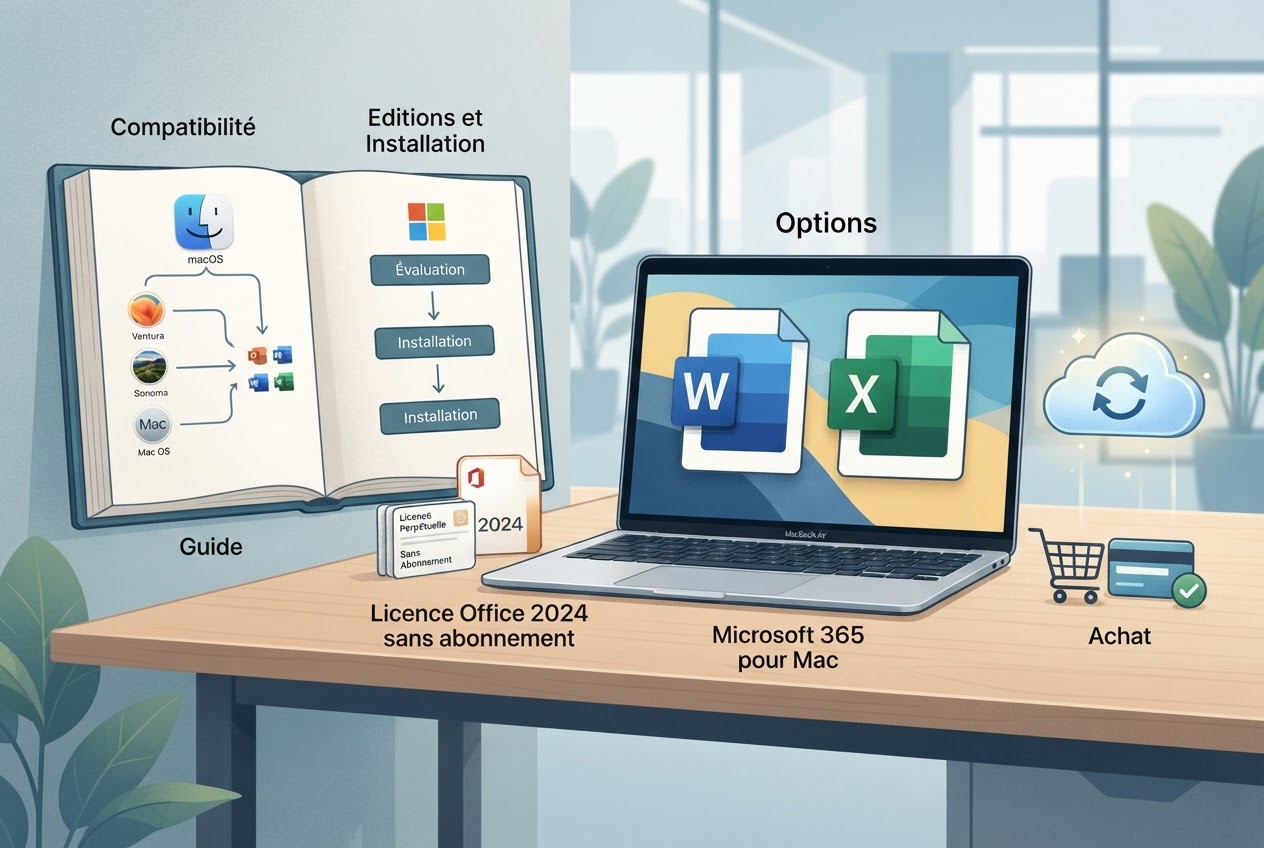
- ✅ Règle des 3 versions : Microsoft prend officiellement en charge la version actuelle de macOS et les deux précédentes pour les mises à jour majeures.
- ✅ Deux modèles économiques : Licence perpétuelle sans abonnement (Office Famille et Petite Entreprise / Office 2024) ou abonnement flexible (Microsoft 365 Personnel, Famille ou Business).
- ✅ Applications natives Apple Silicon : Word, Excel, PowerPoint, Outlook et OneNote tournent nativement sur puces Apple M1, M2, M3, M4 et processeurs Intel.
- ✅ Anciens macOS : Les Mac sous macOS Monterey (12) ou versions antérieures nécessitent des paquets d'installation historiques spécifiques pour continuer à modifier des documents.
- ✅ Échéance 2026 : Depuis le 13 juillet 2026, les applications non mises à jour sur OS obsolètes basculent en mode lecture seule (fonctionnalité réduite).
Vous venez d'acquérir un Mac ou vous souhaitez équiper votre poste de travail d'entreprise avec la suite bureautique de référence ? Choisir et installer un pack Office pour Mac peut sembler déroutant face à la multiplication des éditions, des formules d'abonnement et des exigences de compatibilité logicielle d'Apple. Que vous soyez un particulier, un travailleur indépendant ou le responsable informatique d'une PME en France, ce guide débutant passe au crible chaque étape pour réussir votre déploiement sans mauvaise surprise.
Qu'est-ce qu'Office pour Mac et pourquoi est-ce crucial ?
Office pour Mac est l'adaptation officielle de la suite bureautique de Microsoft conçue spécifiquement pour l'écosystème macOS d'Apple[2]. Loin d'être une simple transposition du logiciel Windows, les applications Word, Excel, PowerPoint, Outlook et OneNote intègrent les standards visuels et ergonomiques d'Apple, tels que le mode sombre natif, les raccourcis clavier propres à macOS (touche Commande ⌘), ainsi que la prise en charge intégrale de l'architecture Apple Silicon.
Pour un indépendant ou une entreprise française, disposer d'une suite bureautique standardisée est indispensable. Bien que macOS fournisse la suite iWork (Pages, Numbers, Keynote), l'immense majorité des échanges contractuels, devis, tableurs financiers et présentations professionnelles transitent sous les formats propriétaires de Microsoft (.docx, .xlsx, .pptx). Utiliser les véritables logiciels Microsoft sur macOS garantit une fidélité typographique totale, le bon fonctionnement des macros complexes et une interopérabilité sans faille avec vos clients et collaborateurs sous Windows.
Comprendre la règle de compatibilité macOS de Microsoft
La règle de compatibilité de Microsoft pour macOS stipule que la suite bureautique prend en charge la dernière version majeure du système d'exploitation d'Apple ainsi que les deux versions immédiatement antérieures (politique « N-2 »)[1]. Lorsque Apple publie une nouvelle mouture de macOS à l'automne, Microsoft fait évoluer ses prérequis : le support de la plus ancienne version du trio est abandonné au profit de la nouvelle.
⚠️ Avertissement important sur les fonctionnalités réduites : À compter du 13 juillet 2026, les utilisateurs disposant d'une version obsolète d'Office ou d'un macOS non pris en charge (antérieur à macOS 12 Monterey pour la build 16.83) risquent de voir leurs applications basculer en mode de fonctionnalité réduite : vous pouvez ouvrir et imprimer vos fichiers, mais l'enregistrement et la création de documents deviennent impossibles[5].
Quelle version d'Office est compatible avec mon Mac ?
La version d'Office compatible avec votre Mac dépend de la version de macOS installée. Si vous utilisez une machine récente sous une version actuelle de macOS, vous bénéficiez de la dernière build d'Office 2024 ou de Microsoft 365. Sur un ancien Mac bloqué sur macOS Monterey (12.7.6), la dernière version compatible pleinement fonctionnelle est la build 16.88 ou 16.89[3], [6].
Éditions Office pour Mac : Licence perpétuelle vs Abonnement Microsoft 365
Avant tout achat, il convient de distinguer clairement les deux modes d'acquisition proposés par Microsoft sur le marché français : l'achat définitif sans abonnement et l'abonnement récurrent.
- 💼 Licence perpétuelle (Office Famille 2024 / Office Famille et Petite Entreprise 2024) : Vous réglez une licence à vie rattachée à un seul Mac. Vous disposez des applications de base dans leur état au moment de l'achat, recevez les correctifs de sécurité, mais aucune nouvelle fonctionnalité majeure ne sera ajoutée. C'est le choix privilégié des professions libérales ou familles cherchant un coût fixe sans mensualité.
- ☁️ Abonnement Microsoft 365 (Personnel, Famille, Business) : Vous réglez un abonnement mensuel ou annuel donnant droit aux applications continuellement mises à jour sur plusieurs postes (Mac, PC, iPad, iPhone), complété par 1 To de stockage en ligne sécurisé sur OneDrive par personne[2]. Idéal pour les PME et les foyers multi-écrans.
| Critère de comparaison | Office 2024 (Licence définitive) | Microsoft 365 (Abonnement cloud) |
|---|---|---|
| Modèle d'achat | Paiement unique (licence perpétuelle) | Abonnement mensuel ou annuel |
| Nombre d'appareils | 1 Mac (ou 1 PC) | 5 appareils simultanés par utilisateur |
| Applications incluses | Word, Excel, PowerPoint, OneNote (+ Outlook selon édition) | Word, Excel, PowerPoint, Outlook, OneNote, Teams, OneDrive |
| Stockage cloud | Non inclus (5 Go OneDrive gratuit) | 1 To de stockage cloud OneDrive inclus par compte |
| Mises à jour | Correctifs de sécurité uniquement | Dernières innovations et mises à niveau continues |
| Cible recommandée | Particuliers réfractaires aux abonnements, postes fixes PME | Familles, indépendants nomades, PME collaboratives |
Peut-on acheter Office pour Mac sans abonnement ?
Oui, il est tout à fait possible d'acheter Office pour Mac sans abonnement en optant pour une licence perpétuelle comme Office Famille 2024 ou Office Famille et Petite Entreprise 2024. Ce modèle à paiement unique vous confère un droit d'utilisation illimité sur un seul ordinateur, sans prélèvement périodique, idéal pour maîtriser ses dépenses bureautiques sur le long terme.
Guide pas à pas : Comment installer Office sur Mac
L'installation d'une suite bureautique Microsoft sur macOS ne prend que quelques minutes. Deux méthodes fiables existent en France : le portail officiel de Microsoft et le Mac App Store.
- Méthode 1 : Via le compte Microsoft (Recommandée)
- Rendez-vous sur le site officiel
account.microsoft.comet connectez-vous avec l'identifiant ayant servi à l'achat ou rattaché à votre licence[1]. - Accédez à la section « Services et abonnements », puis cliquez sur le bouton Installer les applications.
- Téléchargez le fichier de paquet d'installation au format
.pkg(généralement intitulé Microsoft_365_and_Office_Installer.pkg). - Ouvrez votre dossier Téléchargements dans le Finder, double-cliquez sur le fichier d'installation et suivez les instructions de l'assistant macOS.
- Une fois l'installation achevée, ouvrez Word ou Excel depuis votre Launchpad ou le dossier Applications, puis cliquez sur Se connecter pour activer votre licence.
- Rendez-vous sur le site officiel
- Méthode 2 : Via le Mac App Store d'Apple
- Ouvrez l'application App Store sur votre Mac.
- Recherchez « Microsoft 365 » ou téléchargez individuellement Word, Excel et PowerPoint.
- Cliquez sur Obtenir puis sur Installer. Les mises à jour futures seront gérées de manière transparente par l'App Store.
- Au premier lancement, connectez votre compte Microsoft personnel ou professionnel pour débloquer l'édition des documents.
💡 Astuce de gestion : Si vous installez Office via le fichier .pkg de Microsoft, le logiciel utilitaire Microsoft AutoUpdate (MAU) s'installera également en tâche de fond pour maintenir vos logiciels à jour automatiquement. Vous pouvez forcer une vérification en ouvrant Word, puis en allant dans le menu Aide > Rechercher les mises à jour[5].
Comment savoir si Office est activé sur mon Mac ?
Pour vérifier l'activation d'Office sur votre Mac, lancez Microsoft Word, cliquez sur le menu Word situé dans la barre de menus en haut à gauche de l'écran, puis sélectionnez À propos de Microsoft Word. La fenêtre affiche alors le type de licence active (par exemple « Licence Microsoft 365 » ou « Office 2024 »), le numéro de version de l'application et le compte utilisateur associé[5].
Comment installer Office sur un ancien Mac incompatible ?
Pour installer Office sur un ancien Mac incompatible avec les dernières versions, vous devez vous procurer le paquet d'installation historique autonome correspondant à votre version de macOS. Par exemple, sous macOS Monterey (12), téléchargez manuellement le programme d'installation de la version 16.88 ou 16.89 depuis les serveurs CDN de Microsoft, puis désactivez la mise à jour automatique dans AutoUpdate pour éviter les blocages de compatibilité[3], [4].
Est-il possible d'utiliser Office gratuitement sur Mac ?
Il est possible d'utiliser Office gratuitement sur Mac en passant par les applications web officielles sur Office.com. Avec un simple compte Microsoft gratuit, vous pouvez créer, modifier et enregistrer des documents Word, Excel et PowerPoint directement dans Safari ou Chrome. Pour disposer des logiciels installés localement sans connexion, l'achat d'une licence ou d'un abonnement reste obligatoire.
Pourquoi Office pour Mac affiche-t-il le mode lecture seule ?
Office pour Mac affiche le mode lecture seule (ou fonctionnalité réduite) lorsque votre licence n'est pas activée, que votre abonnement Microsoft 365 a expiré ou que votre système d'exploitation n'est plus pris en charge par Microsoft depuis le 13 juillet 2026. La mise à niveau de macOS vers une version éligible ou le renouvellement de votre licence réactive immédiatement la modification des fichiers[5].
Faut-il désinstaller les anciennes versions d'Office avant d'installer la nouvelle ?
Il est vivement recommandé de désinstaller les anciennes versions comme Office 2011, 2016 ou 2019 avant de déployer Office 2024 ou Microsoft 365 sur votre Mac. La suppression préalable des anciens binaires évite les conflits de jetons d'activation dans le trousseau d'accès de macOS et libère plusieurs gigaoctets d'espace disque sur votre SSD.
Erreurs courantes à éviter lors de l'installation sur Mac
Même si macOS simplifie grandement l'expérience utilisateur, plusieurs pièges techniques reviennent fréquemment chez les nouveaux utilisateurs :
- ⚠️ Télécharger des clés douteuses sur des plateformes non vérifiées : L'achat de clés OEM ou de comptes pré-créés vendus à des prix dérisoires entraîne souvent des désactivations soudaines par Microsoft après quelques semaines. Privilégiez des revendeurs agréés conformes au droit commercial européen.
- ⚠️ Ignorer les mises à jour de macOS : Laisser son MacBook sur une version système obsolète sans raison technique isole votre machine des correctifs de sécurité critiques et bloque l'installation des nouvelles fonctionnalités bureautiques[1].
- ⚠️ Laisser les doublons d'activation dans le Trousseau d'accès : Si Word refuse de s'activer alors que votre abonnement est valide, d'anciennes clés de licence corrompues sont sans doute enregistrées dans l'utilitaire Trousseau d'accès (recherchez les entrées « Microsoft Office Identities » pour les réinitialiser).
- ⚠️ Confondre la suite Office pour Mac avec Office pour iPad : Bien que les deux fonctionnent dans l'environnement Apple, les versions iPadOS téléchargées sur tablette disposent de menus allégés. Sur un Mac équipé d'une puce Apple Silicon (M1 ou ultérieure), veillez à bien installer la version complète pour macOS et non l'application mobile.
Glossaire : Le vocabulaire indispensable d'Office sur Mac
- Apple Silicon
- Famille de processeurs développés par Apple (M1, M2, M3, M4) succédant aux puces Intel. Les applications Office actuelles sont universelles et s'exécutent à pleine vitesse sur ces puces sans émulation Rosetta.
- Fichier PKG (.pkg)
- Format de paquet d'installation standard sous macOS, utilisé par Microsoft pour distribuer la suite bureautique en dehors du Mac App Store.
- Licence perpétuelle
- Modèle de licence logicielle à paiement unique sans abonnement récurrent, accordant le droit d'utiliser une version figée du logiciel indéfiniment.
- Microsoft AutoUpdate (MAU)
- Programme utilitaire fonctionnant en arrière-plan sur macOS pour télécharger et appliquer automatiquement les correctifs de sécurité et mises à jour d'Office.
- Mode de fonctionnalité réduite
- État dans lequel basculent les applications Office non activées ou dont l'OS hôte est devenu obsolète : l'utilisateur peut consulter et imprimer, mais ne peut ni modifier ni sauvegarder.
Foire Aux Questions (FAQ)
Puis-je transférer ma licence Office d'un PC Windows vers un Mac ?
Si vous possédez un abonnement Microsoft 365, vous pouvez installer la suite sur Mac en utilisant simplement vos identifiants sur le nouvel appareil. En revanche, pour une licence perpétuelle (comme Office 2021 ou 2024 pour Windows), la licence est généralement exclusive au système d'exploitation pour lequel elle a été émise et ne peut pas être transférée sur macOS.
Les macros VBA d'Excel fonctionnent-elles sur un Mac ?
La majorité des macros écrites en Visual Basic for Applications (VBA) fonctionnent sur Excel pour Mac. Cependant, certaines commandes spécifiques aux bibliothèques Windows (notamment les contrôles ActiveX ou les appels système Windows API) ne sont pas supportées par macOS et nécessitent une réécriture.
Est-ce que Microsoft Access et Publisher sont disponibles sur Mac ?
Non, Microsoft Access (base de données) et Microsoft Publisher (mise en page) n'ont jamais été développés pour macOS. Pour utiliser Access sur un Mac, il est nécessaire d'exécuter Windows via une machine virtuelle comme Parallels Desktop ou d'utiliser une solution web équivalente.
Combien d'espace disque nécessite l'installation d'Office sur macOS ?
L'installation complète de la suite comprenant Word, Excel, PowerPoint, Outlook et OneNote nécessite environ 10 à 12 Go d'espace libre sur votre disque SSD pour le téléchargement, la décompression des paquets et les fichiers temporaires de travail.
Peut-on utiliser Outlook pour Mac avec une boîte mail iCloud ou Gmail ?
Oui, Microsoft Outlook pour Mac prend en charge nativement les comptes de messagerie Apple iCloud, Google Gmail, Yahoo Mail, ainsi que les serveurs professionnels Microsoft Exchange et IMAP standard, avec synchronisation complète des calendriers et des contacts.
Quelle est la TVA appliquée lors de l'achat d'Office en France ?
Pour tout achat effectué par un particulier domicilié en France sur la boutique Microsoft ou chez un distributeur agréé, le taux standard de TVA française de 20 % s'applique. Les professionnels et PME disposant d'un numéro de TVA intracommunautaire valide peuvent récupérer cette taxe conformément aux règles fiscales en vigueur.
Sources
- [1]Upgrade macOS to continue receiving Microsoft 365 and Office for Mac updates — Microsoft Support
- [2]Microsoft 365 for Mac, Office for Mac — Microsoft France
- [3]Ms Office pour macOS Monterey - Microsoft Q&A — Microsoft Q&A
- [4]Installation Office365 sur Mac OS High Sierra - Microsoft Q&A — Microsoft Q&A
- [5]Mettre à jour Microsoft 365 ou Office sur votre appareil macOS ou iOS — Microsoft Support
- [6]Pour mon Mac - Microsoft Q&A — Microsoft Q&A
Continuer la lecture
- 5 Avantages des PC Reconditionnés avec Licences Windows Officielles (2024)Découvrez les 5 avantages majeurs des PC reconditionnés équipés de licences Windows officielles. Économies, écologie et performance pour votre entreprise en 2024.
- Licences Microsoft 365 Durables : Réduire l'Empreinte Carbone de Votre ITDécouvrez comment l'optimisation des licences Microsoft 365 peut réduire significativement l'empreinte carbone de votre entreprise. Guide complet pour une IT plus verte.
- 6 Mythes sur Microsoft Viva Insights DémystifiésDémystifiez les idées reçues sur Microsoft Viva Insights. Découvrez la réalité de cet outil de bien-être numérique pour optimiser la productivité et l'engagement en entreprise.
- 7 Experts Discutent : Comparatif des Forfaits Exchange Online en 2024Découvrez quel forfait Exchange Online est le mieux adapté à votre entreprise. Nos experts analysent les fonctionnalités, coûts et bénéfices du comparatif forfaits Exchange Online.