Windows 11 Home oder Pro: Unterschiede & Upgrade-Guide
Windows 11 Home oder Pro: Unterschiede bei BitLocker, Hyper-V, RDP und Preisen im Vergleich. Jetzt passendes Modell wählen und ohne Datenverlust upgraden.
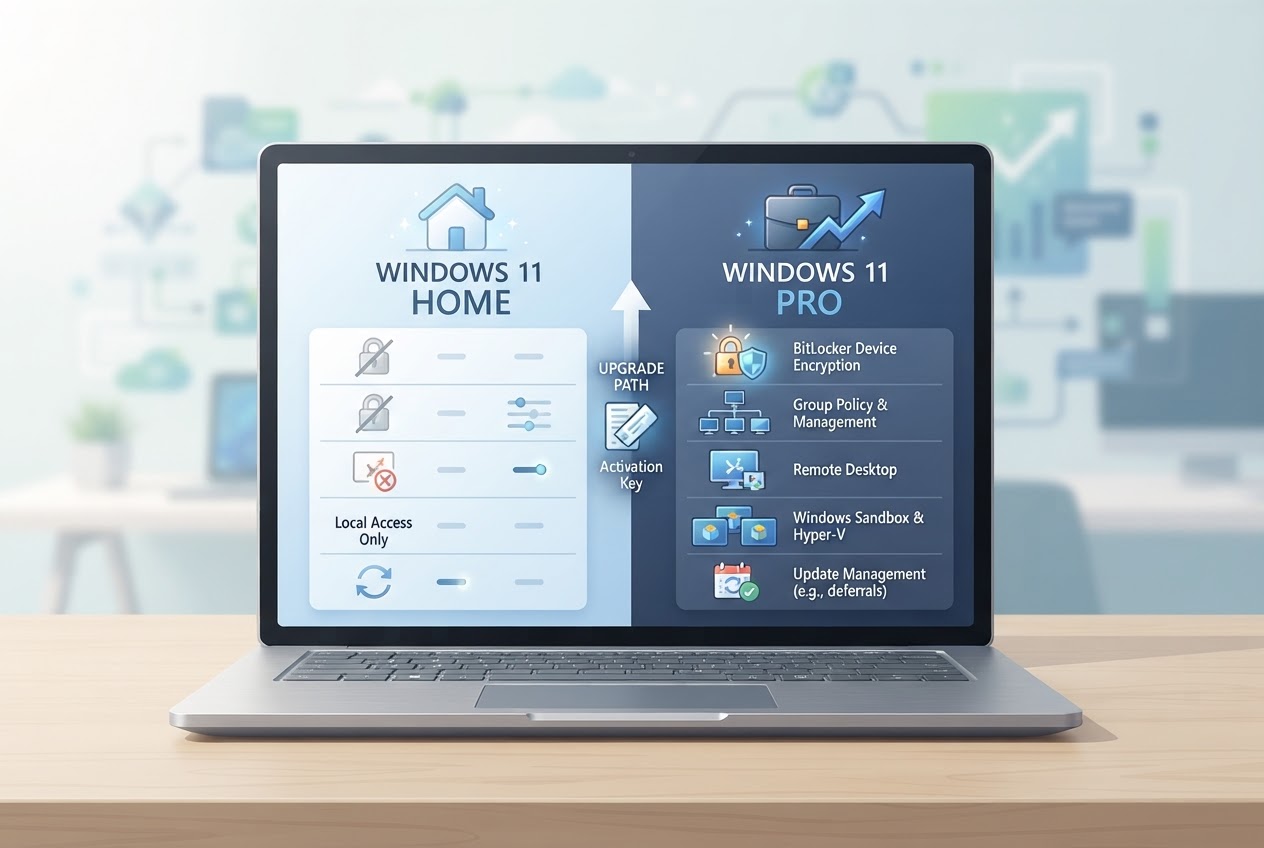
- 🔒 Datensicherheit: Windows 11 Pro unterstützt BitLocker-Verschlüsselung für interne und externe Laufwerke, während Home lediglich eine Basisfunktion zur Geräteverschlüsselung mit verknüpftem Microsoft-Konto bereitstellt.
- 🛠 Virtualisierung: Integrierte Lösungen wie Hyper-V und die Windows-Sandbox stehen exklusiv in der Pro-Version zur Verfügung.
- 🏢 Unternehmensintegration: Der Beitritt zu Active Directory-Domänen, Microsoft Entra ID (Azure AD) und die Verwaltung per Gruppenrichtlinie (GPO) sind in Windows 11 Home gesperrt.
- 🔄 Nahtloses Upgrade: Der Wechsel von Windows 11 Home auf Pro gelingt direkt über die Windows-Einstellungen per Eingabe des Produktschlüssels – ohne Neuinstallation und ohne Datenverlust.
- 🌐 Rechtlicher Kontext in Russland: Auf dem russischen Markt ist der Erwerb offizieller Retail- (FPP) oder elektronischer Lizenzen (ESD) über autorisierte Elektronikhändler unter Einhaltung der Lizenzrichtlinien ohne Umgehung von Geoblockaden möglich.
Die Wahl der passenden Edition des Betriebssystems ist eine klassische Fragestellung beim Kauf eines neuen Laptops oder beim Zusammenstellen eines PCs. Bei der Entscheidung zwischen Windows 11 Home oder Pro fragen sich viele Anwender, ob sich der Aufpreis für Microsofts größere Edition rechnet. Im Folgenden finden Sie einen direkten Funktionsvergleich, Systemgrenzen und die Schritt-für-Schritt-Anleitung für ein unterbrechungsfreies Upgrade ohne Datenverlust.
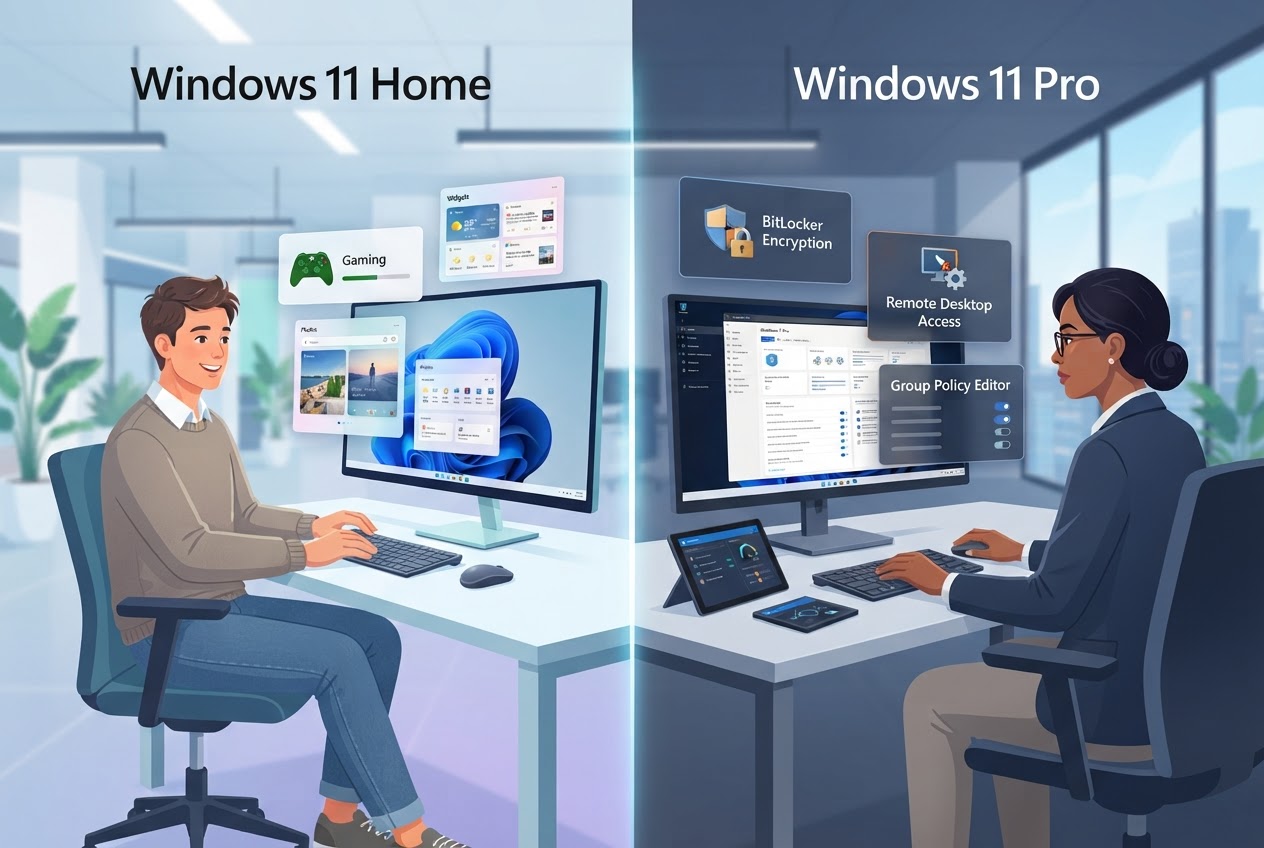
Übersichtstabelle: Windows 11 Home vs. Pro
Beide Editionen teilen sich denselben Kernel und bieten im Alltag das gleiche Nutzungserlebnis: das überarbeitete Startmenü, Registerkarten im Explorer, Unterstützung für DirectStorage, Auto HDR und biometrische Authentifizierung via Windows Hello[1]. Funktionale Unterschiede zeigen sich vor allem bei Isolationsmechanismen und Remote-Funktionen.
| Funktion / Merkmal | Windows 11 Home | Windows 11 Pro |
|---|---|---|
| Laufwerksverschlüsselung BitLocker | ❌ Nein (nur Basis-Geräteverschlüsselung) | ✅ Ja (vollständiger Partitionsschutz) |
| Integriertes Hyper-V und Windows-Sandbox | ❌ Nicht vorhanden | ✅ Standardmäßig integriert |
| Remotedesktop (RDP-Host) | ❌ Nur Client (Verbindung zu anderen PCs) | ✅ Server (eingehende Sitzungen empfangen) |
| Gruppenrichtlinien-Editor (gpedit.msc) | ❌ Nein | ✅ Ja |
| Domänenbeitritt / Microsoft Entra ID | ❌ Nicht unterstützt | ✅ Unterstützt |
| Zugewiesener Zugriff (Kiosk-Modus) | ❌ Nein | ✅ Ja[3] |
| Arbeitsspeicher-Grenze (RAM) | 128 GB | 2 TB |
| Unterstützung physischer CPUs | 1 Sockel | Bis zu 2 Sockel |
| Lokales Benutzerkonto bei Neuinstallation | ⚠️ Eingeschränkt (Microsoft-Konto erforderlich) | ✅ Offiziell verfügbar (für Arbeit/Schule) |
Preise und Lizenzierungsmodelle
Der Preis des Betriebssystems richtet sich traditionell nach dem Vertriebsweg: OEM (vorinstalliert ab Werk bzw. an das Mainboard gebunden) oder Retail / FPP (eigenständige Einzelhandelslizenz mit Übertragungsrecht auf andere Hardware)[2]. Die unverbindliche Preisempfehlung im Microsoft Store liegt international bei rund 139 $ für Home und rund 199 $ für Pro (das Pro-Upgrade-Paket kostet regulär die Differenz von etwa 99–100 $)[5].
In der Russischen Föderation sind Direktkäufe über den digitalen Store von Microsoft derzeit ausgesetzt. Der legale Bezug von Lizenzen erfolgt für Privatpersonen wie Firmenkunden über große Elektronikfachketten (DNS, Citilink, M.Video) und zertifizierte Softwarepartner. Verfügbar sind physische Box-Versionen mit USB-Stick sowie verifizierte ESD-Aktivierungscodes mit offiziellem Kaufbeleg. Vorsicht ist bei zweifelhaften Plattformen geboten, die Volumenlizenzschlüssel zu Dumpingpreisen veräußern: Eine Sperrung solcher Schlüssel macht die Installation sofort unzulässig.
Preis-Leistungssieger: Windows 11 Home – ist deutlich günstiger und liegt vielen Consumer-Notebooks bereits kostenlos bei.
Sicherheitsfunktionen im direkten Vergleich
Sicherheit ist das zentrale Verkaufsargument für die Pro-Version im Business-Segment. Bei der Home-Edition liegt der Fokus auf der Isolation von Benutzerkonten mittels Smart App Control, dem Virenscanner Microsoft Defender Antivirus und Passkeys über Windows Hello[1].
- 🔒 BitLocker-Laufwerksverschlüsselung: Das stärkste Pro-Feature. Es ermöglicht die AES-Verschlüsselung des Systemlaufwerks C:, weiterer interner Festplatten/SSDs sowie externer Speichermedien (BitLocker To Go). Wird das Notebook gestohlen, lässt sich die SSD nicht einfach in einem Fremdrechner auslesen. Windows 11 Home bietet lediglich die Geräteverschlüsselung (Device Encryption), die einen TPM 2.0-Chip und ein zwingend angemeldetes Microsoft-Konto zum Sichern des Schlüssels in OneDrive voraussetzt.
- 🛡 Windows Defender Application Guard: Isoliert nicht vertrauenswürdige Websites und Office-Dateien in einem hardwaregestützten Container, sodass Bedrohungen das Basissystem nicht erreichen können.
- 🔑 Richtliniensteuerung und Windows Information Protection (WIP): Trennt private von betrieblichen Daten und beugt versehentlichen Datenabflüssen durch Mitarbeiter vor.
Sicherheitssieger: Windows 11 Pro – klarer Spitzenreiter dank flexibler BitLocker-Konfiguration ohne zwingende Cloud-Bindung.
Administration, Fernzugriff und Virtualisierung
Systemwerkzeuge entscheiden darüber, wie gut sich ein OS in professionelle Arbeitsabläufe einfügt:
- Remotedesktopprotokoll (RDP): Beide Versionen enthalten den RDP-Client. Als RDP-Host agieren (also eingehende Verbindungen aus dem Netzwerk annehmen) kann jedoch nur Windows 11 Pro. Bei Home muss auf Drittanbieter-Tools (TeamViewer, AnyDesk, RustDesk) ausgewichen werden.
- Hyper-V und Windows-Sandbox: Hyper-V ist ein nativer Typ-1-Hypervisor zur Ausführung virtueller Windows- oder Linux-Maschinen. Die Windows-Sandbox bietet eine isolierte Einweg-Umgebung, um verdächtige EXE-Dateien gefahrlos zu testen – beim Schließen wird alles restlos gelöscht. Beide Tools gibt es ausschließlich in Pro.
- Editor für lokale Gruppenrichtlinien: Das Snap-in
gpedit.mscin Pro erlaubt tiefgreifende OS-Anpassungen, das Blockieren automatischer Treiber-Updates, Telemetrie-Einschränkungen und explorerweite Einstellungen. Unter Home müssen solche Feinheiten mühsam manuell über die Registrierung (regedit) konfiguriert werden.
Administrationssieger: Windows 11 Pro – komplettes Rüstzeug für Entwicklung, Virtualisierung und Fernwartung an Bord.
Hardware-Limits und Gaming-Performance
Ein weit verbreiteter Irrglaube besagt, die Pro-Version bringe mehr FPS oder arbeite in Spielen spürbar schneller. Das stimmt nicht. Die Gaming-Architektur rund um DirectX 12 Ultimate, die CPU-Thread-Planung für Intel- und AMD-Hybridarchitekturen, Auto HDR und DirectStorage arbeitet in beiden Versionen vollkommen identisch[1].
Tatsächliche Unterschiede betreffen lediglich High-End-Hardwaregrenzen:
- 📊 Arbeitsspeicher: Die Home-Edition ist auf 128 GB RAM limitiert. Pro unterstützt bis zu 2 TB RAM – essenziell für 3D-Rendering, schwere CAD-Projekte und lokale KI-Modelle.
- ⚙️ Prozessorsockel: Home unterstützt lediglich 1 physische CPU (unabhängig von der Kernanzahl). Pro kann bis zu 2 physische Sockel auf Dual-Socket-Mainboards ansprechen.
Sieger bei Hardwaregrenzen: Windows 11 Pro (für extreme Workstations); unentschieden für normale Standard-PCs.
Supportzeiträume und Update-Zyklus
Beide Editionen erhalten Feature-Updates nach einem jährlichen Zyklus jeweils im zweiten Halbjahr (H2)[4]. Gemäß der Modern-Lifecycle-Richtlinie von Microsoft gilt für Home und Pro derselbe Supportzeitraum: 24 Monate Support ab dem Veröffentlichungsdatum des jeweiligen Builds (so wird Version 25H2 bis Oktober 2027 unterstützt und 26H2 bis Oktober 2028)[4]. Anders als bei Enterprise-Editionen (36 Monate) gibt es zwischen Home und Pro hier keinen Unterschied.
Supportsicherheits-Sieger: Unentschieden – jeweils identische 24 Monate Wartungszeitraum.
Upgrade von Windows 11 Home auf Pro ohne Neuinstallation
Microsoft hat den Upgradeprozess sehr unkompliziert gestaltet[6]. Sie müssen weder Ihre Festplatte formatieren noch Programme neu einrichten. Alle persönlichen Dokumente, installierten Programme, Browserprofile und Games bleiben unangetastet erhalten[5].
- Stellen Sie sicher, dass das Gerät mit einer stabilen Internetverbindung verbunden ist.
- Öffnen Sie Start → Einstellungen (Tastenkombination
Win + I). - Navigieren Sie zu System → Aktivierung.
- Klicken Sie auf den Abschnitt „Windows-Edition aktualisieren“, um ihn aufzuklappen.
- Wählen Sie neben „Product Key ändern“ die Option „Ändern“.
- Geben Sie Ihren 25-stelligen Produktschlüssel für Windows 11 Pro ein und klicken Sie auf „Weiter“.
- Das System prüft die Lizenz und lädt die benötigten Pro-Komponenten nach. Der Rechner startet 1–2 Mal neu. Der gesamte Vorgang dauert in der Regel 5 bis 15 Minuten.
Häufig gestellte Fragen (People Also Ask)
Was sind die Hauptunterschiede zwischen Windows 11 Home und Pro für normale Nutzer?
Die wesentlichen Unterschiede liegen in Funktionen wie BitLocker, Windows-Sandbox, Hyper-V und dem Remotedesktop-Host. Alltagsanwender, die vor allem surfen, Office nutzen oder spielen, bemerken optisch und leistungsmäßig keinen Unterschied: Oberfläche, Einstellungsmenüs und Performance sind deckungsgleich.
Gehen Dateien oder Programme beim Upgrade von Windows 11 Home auf Pro verloren?
Nein. Eigene Dateien, Einstellungen und installierte Programme bleiben vollständig erhalten. Beim Upgrade werden lediglich bestehende Systemkomponenten freigeschaltet und notwendige Verwaltungspakete nachgeladen. Ein Backup wichtiger Dokumente auf einem externen Laufwerk empfiehlt sich vor Systemupgrades dennoch immer.
Darf Windows 11 Home geschäftlich im Büro genutzt werden?
Aus Sicht des Microsoft-Lizenzvertrags (EULA) ist der Einsatz von Windows 11 Home durch Unternehmen nicht unzulässig. Allerdings stoßen Administratoren schnell an Grenzen, da Home sich weder in Active Directory noch in Microsoft Entra ID einbinden lässt und keine zentralen Gruppenrichtlinien unterstützt.
Verbessert Windows 11 Pro die FPS in Computerspielen?
Nein, Windows 11 Pro bringt keine höheren Bildraten (FPS). Grafik-Pipeline, Task-Scheduler für Mehrkern-CPUs, DirectStorage und Grafiktreiber agieren in beiden Editionen identisch. Die Pro-Features betreffen Systemdienste und Sicherheitsarchitekturen, nicht die Grafikleistung.
Warum sollte ein Privatanwender BitLocker in Windows 11 Pro nutzen?
BitLocker sichert Daten bei Diebstahl oder Verlust des Laptops ab. Wird die Festplatte ausgebaut und an einen anderen PC angeschlossen, bleibt der Inhalt ohne Wiederherstellungsschlüssel unlesbar. Im Vergleich zur Home-Geräteverschlüsselung lässt sich BitLocker flexibler steuern und schützt auch USB-Sticks mit Passwörtern.
Was tun, wenn auf dem Laptop Windows 11 Home Single Language installiert ist?
Die Single-Language-Edition erlaubt kein Nachinstallieren einer zweiten Systemsprache. Um vollen Zugriff auf mehrsprachige Benutzeroberflächen zu erhalten, genügt ein Upgrade auf Windows 11 Pro über „Einstellungen“ → „Aktivierung“. Eine zeitraubende Neuinstallation vom USB-Stick ist nicht nötig.
Entscheidungsmatrix: Welche Edition passt zu Ihnen?
Mit folgender Übersicht finden Sie schnell die passende Edition:
- ✅ Bleiben Sie bei Windows 11 Home, wenn:
- der Computer primär daheim für Streaming, Office, Surfen und Gaming genutzt wird;
- Sie keine RDP-Host-Funktion ohne Zusatztools wie AnyDesk oder TeamViewer benötigen;
- Sie nicht mit Docker, isolierten virtuellen Umgebungen oder Domänen arbeiten;
- Ihr PC nicht mehr als 128 GB Arbeitsspeicher besitzt.
- ✅ Kaufen oder aktualisieren Sie auf Windows 11 Pro, wenn:
- Sie viel mit dem Laptop reisen und Laufwerke per BitLocker verschlüsseln müssen;
- Sie unbekannte Software risikolos in der Windows-Sandbox ausprobieren wollen;
- Sie als Entwickler, Tester oder Admin auf Hyper-V und WSL 2 angewiesen sind;
- das Gerät in eine Firmenumgebung mit Active Directory oder Microsoft Intune eingebunden wird;
- eine Single-Language-Edition installiert ist und die Systemsprache geändert werden soll.
Häufig gestellte Fragen (FAQ)
Kann man ohne Neuinstallation von Windows 11 Pro zurück auf Home wechseln?
Nein, ein direktes Downgrade ohne Datenverlust ist nicht vorgesehen. Während das Upgrade von Home auf Pro nahtlos klappt, verlangt der Wechsel zurück auf Home eine saubere Neuinstallation über ein Windows-Installationsmedium samt Formatierung der Systempartition.
Lässt sich Windows 11 Home mit einem lokalen Konto installieren?
Windows 11 Home verlangt bei der Ersteinrichtung zwingend eine aktive Internetverbindung und die Anmeldung mit einem Microsoft-Konto. In Windows 11 Pro steht während des Setups die Option „Für Arbeit oder Schule einrichten“ zur Verfügung, worüber ein lokales Benutzerkonto angelegt werden kann.
Kann man Hyper-V unter Windows 11 Home mit Skripten freischalten?
Im Internet kursieren Batch-Skripte, die Virtualisierungspakete in Home nachrüsten. Solche Modifikationen greifen jedoch tief in Systemdateien ein, können Windows-Sicherheitsupdates stören und verstoßen gegen die Microsoft-Lizenzbedingungen.
Lässt sich die Windows 11 Pro-Lizenz nach dem Upgrade auf einen neuen PC übertragen?
Das hängt von der Basislizenz ab. Wurde eine ab Werk vorinstallierte OEM-Lizenz auf Pro aktualisiert, bleibt das Upgrade an dieses Gerät gebunden. Handelt es sich um eine vollwertige Retail-Lizenz (FPP) von Windows 11 Pro, darf diese nach Deaktivierung auf den neuen Rechner übertragen werden.
Wird die SSD durch aktiviertes BitLocker unter Windows 11 Pro langsamer?
Moderne Prozessoren unterstützen dedizierte Hardware-Befehlssätze (AES-NI), wodurch die BitLocker-Verschlüsselung im Alltag keine spürbaren Leistungseinbußen verursacht. Nur bei dauerhaften, extremen Lese- und Schreibvorgängen auf schnellen PCIe-4.0/5.0-NVMe-SSDs sind minimale Einbußen von etwa 2–4 % messbar.
Quellen
- [1]Compare Windows 11 Home vs. Pro Versions — Microsoft Learn
- [2]Как перейти с Windows 11 Home Single Language на Home или Pro? — Microsoft Q&A
- [3]Compare Windows 11 Business Editions — Microsoft Learn
- [4]Информация о выпуске Windows 11 — Microsoft Learn
- [5]Переход с Windows 11 Home на Windows 11 Pro без потерь установленных программ — Microsoft Q&A
- [6]Обновление до Windows 11: вопросы и ответы — Microsoft Support
Weiterlesen
- Windows 11 Pro vs. Pro for Workstations: Der ultimative VergleichVergleichen Sie Windows 11 Pro und Pro for Workstations im Detail. Erfahren Sie die wichtigsten Unterschiede für Ihr Unternehmen und treffen Sie die beste Wahl.
- Security Advisory: Günstigste Office-Lösung 2026 – Risiken für SteuerbürosErfahren Sie, welche Risiken die Auswahl der günstigsten Office-Lösung für Steuerbüros im Jahr 2026 birgt und wie Sie Compliance und Sicherheit gewährleisten. Wichtige Ratschläge.
- Microsoft 365 Tenant Konsolidierung: Ein Glossar der BegriffeVerstehen Sie die Schlüsselbegriffe der Microsoft 365 Tenant Konsolidierung. Dieses Glossar erklärt wichtige Konzepte für eine reibungslose Migration und Lizenzübertragung.
- Inside Microsoft Project: Ein Q&A zur Wahl des richtigen PlansFinden Sie den richtigen Microsoft Project Plan (1, 3, 5) für Ihr Team. Experten-Interview zu Funktionen, Preis und Lizenzierung.