Cómo descargar e instalar Windows 11 de forma segura (Guía Oficial)
Aprende cómo descargar e instalar Windows 11 de forma segura paso a paso. Guía oficial con herramientas de Microsoft, requisitos de hardware y soporte USB.
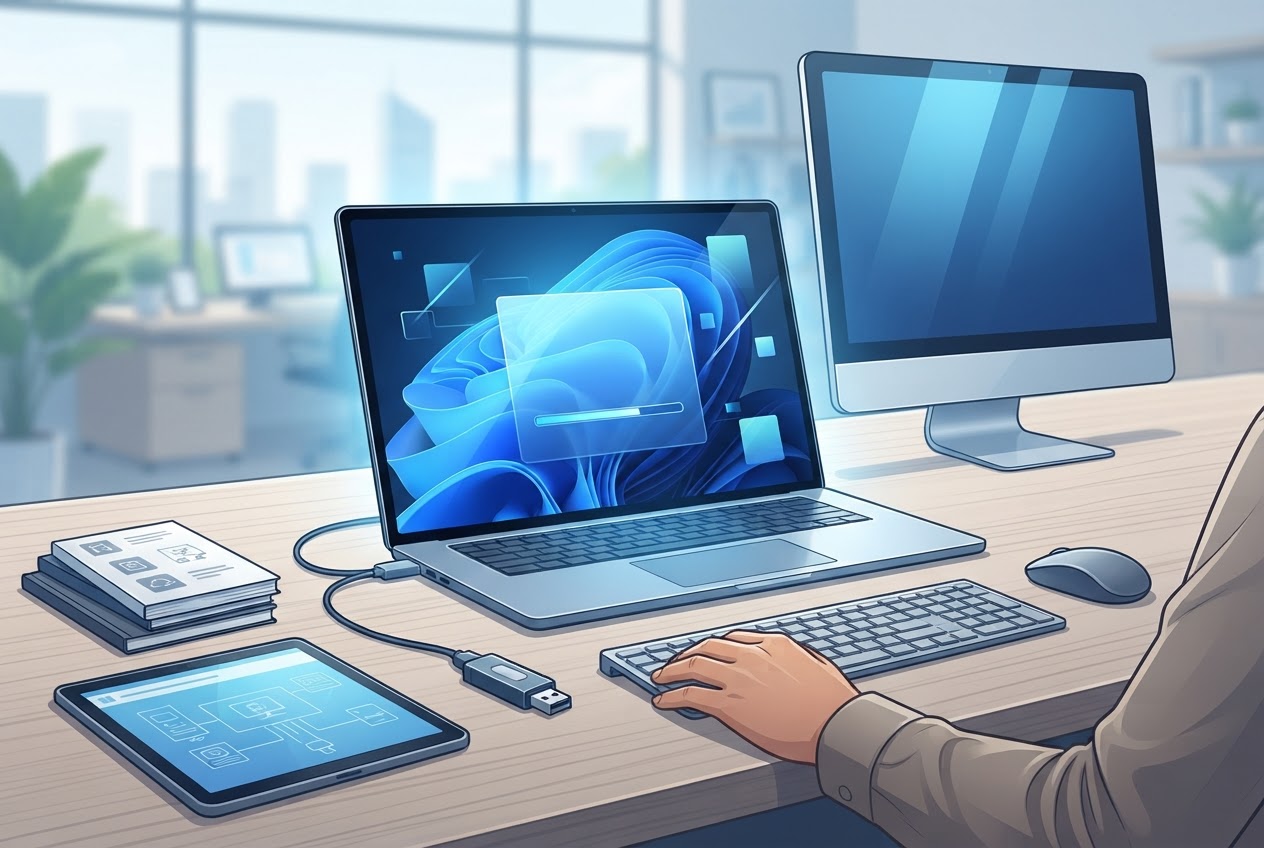
- ✅ Origen oficial: Descarga exclusivamente desde los portales legítimos de Microsoft para prevenir troyanos e imágenes alteradas.
- 🔒 Requisitos de seguridad: Es indispensable contar con TPM 2.0, arranque seguro UEFI, CPU x64 compatible y mínimo 4 GB de RAM.
- 💾 Almacenamiento necesario: El Asistente requiere 9 GB libres para el instalador y al menos 64 GB de almacenamiento total en el disco.
- ⚙️ Tres vías de despliegue: Puedes actualizar vía Windows Update, usar el Asistente de instalación directa o crear un USB de arranque.
- 🏢 Garantía para pymes: Evitar parches no compatibles previene la pérdida de parches críticos de seguridad y asegura el cumplimiento del RGPD en España.
Aprender cómo descargar e instalar Windows 11 de forma segura es un paso crítico tanto para usuarios domésticos como para autónomos y pequeñas empresas en España. En entornos corporativos regulados, la integridad del sistema operativo garantiza la protección de datos contables y personales frente a amenazas de ransomware. Un error habitual consiste en recurrir a repositorios de terceros o ISOs modificadas que prometen saltarse las restricciones de hardware, abriendo la puerta a graves vulnerabilidades de seguridad cibernética.
Esta guía práctica detalla el procedimiento oficial paso a paso respaldado por la documentación técnica de Microsoft, permitiéndote actualizar tu sistema actual o realizar una instalación limpia sin riesgos operativos ni pérdida de soporte.
Requisitos previos: ¿Qué necesitas antes de empezar?
Antes de iniciar la descarga o manipular las particiones de almacenamiento de tu ordenador, reúne los siguientes elementos indispensables:
- 🔒 Hardware compatible: Procesador de 64 bits (x64) compatible con 1 GHz o más y 2 o más núcleos, memoria RAM de al menos 4 GB y disco de almacenamiento de 64 GB o superior [5].
- 🛡️ Seguridad por hardware: Módulo de plataforma segura (TPM) versión 2.0 y firmware compatible con UEFI y función de Arranque seguro (Secure Boot) habilitada.
- 💾 Unidad USB extraíble: Pendrive vacío de al menos 8 GB (si eliges crear un medio externo). Ten en cuenta que se borrarán todos sus archivos.
- 🌐 Conexión estable a Internet: Conexión de banda ancha sin límite de datos para descargar entre 5 y 9 GB de datos.
- 🔑 Licencia válida: Una clave de producto o licencia digital de Windows 10/11 vinculada a tu cuenta Microsoft.
- 📁 Copia de seguridad: Respaldo completo de tus archivos críticos en un disco externo o servicio en la nube (como OneDrive) antes de proceder con el formateo o actualización.
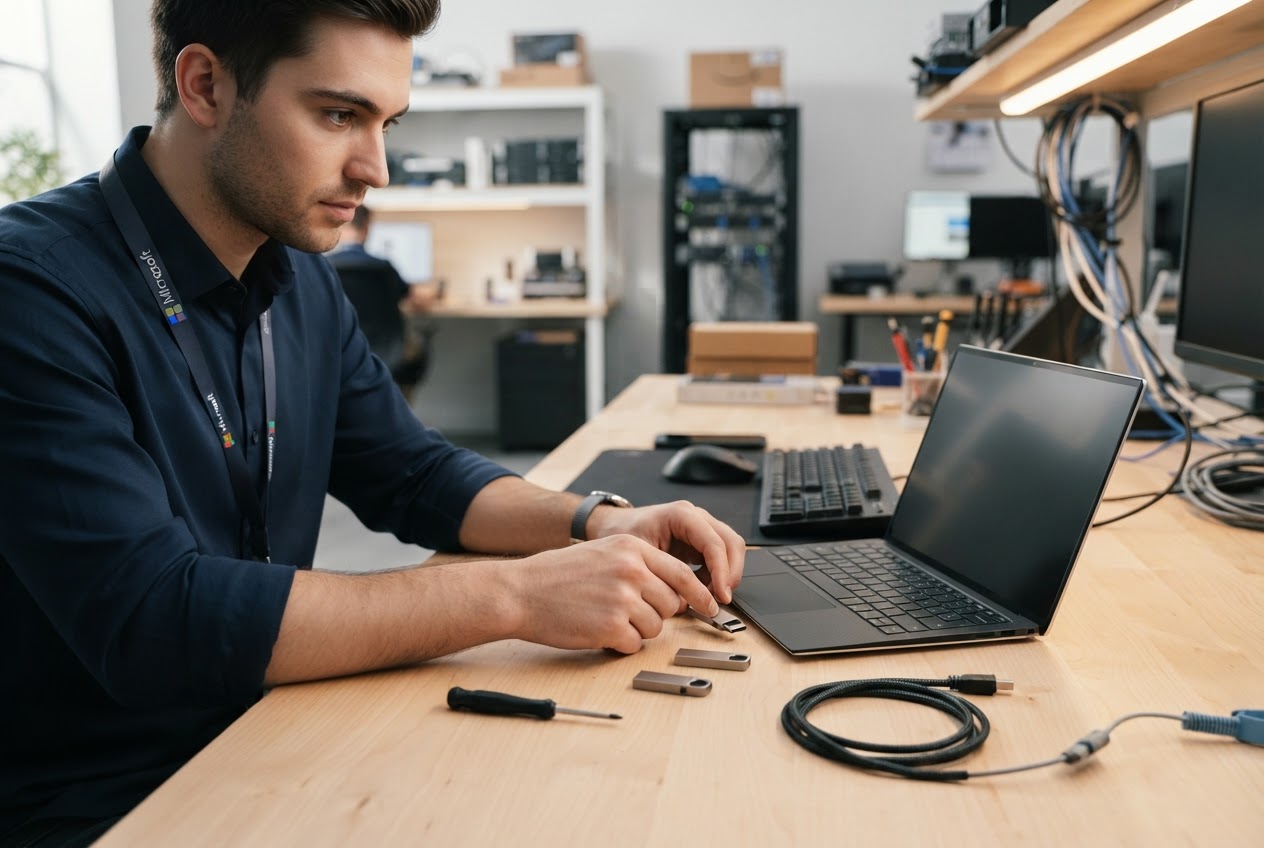
Comparativa de métodos para instalar Windows 11
Microsoft ofrece tres vías principales para obtener el sistema operativo de forma legítima. Selecciona la alternativa que mejor se adapte a tu situación técnica:
| Método | Escenario recomendado | Conserva archivos y apps | Requiere USB externo |
|---|---|---|---|
| Windows Update | Actualización directa automática en equipos con Windows 10 compatible | Sí (100%) | No |
| Asistente de instalación | Actualización manual del equipo actual sin esperar el turno en Windows Update | Sí (opción por defecto) | No (requiere 9 GB libres) |
| Herramienta de creación de medios | Instalación limpia desde cero, formateo o despliegue en otro ordenador | Opcional (permite formateo total) | Sí (mínimo 8 GB) |
Cómo descargar e instalar Windows 11 de forma segura paso a paso
Paso 1: Verificar la compatibilidad del equipo con la herramienta oficial
Para comprobar la compatibilidad de hardware de tu equipo con Windows 11, descarga la herramienta oficial Comprobación de estado del equipo (PC Health Check) desde el portal de Microsoft [2]. Esta utilidad analiza si tu procesador está en la lista de modelos homologados, si dispones de soporte para arranque seguro y si el chip TPM 2.0 se encuentra habilitado en la placa base.
Puedes verificar rápidamente el estado del módulo TPM en Windows abriendo la consola de comandos o ejecutando la herramienta de gestión:
tpm.mscSi la consola indica que el módulo está listo para usarse en versión 2.0, tu equipo cumple el criterio de seguridad más restrictivo.
Paso 2: Acceder al portal oficial de descargas de Microsoft
No utilices nunca enlaces de descarga procedentes de foros no verificados, redes P2P ni portales de alojamiento de archivos. Dirígete directamente a la página web de descarga de software de Microsoft [4]. Comprueba en la barra del navegador que el certificado SSL corresponda a microsoft.com.
Paso 3: Seleccionar la herramienta adecuada para tu caso
En el portal oficial encontrarás dos opciones principales de descarga de utilidades:
- ⚙️ Asistente de instalación de Windows 11: Para actualizar el ordenador en el que estás trabajando sin borrar configuraciones ni documentos. Requiere Windows 10 versión 2004 o posterior y al menos 9 GB de espacio libre en disco [4].
- 💿 Herramienta de creación de medios (Media Creation Tool): Para crear un pendrive USB de arranque que permita hacer una instalación limpia desde cero en cualquier equipo compatible.
Paso 4: Descargar la Herramienta de creación de medios o el Asistente
Haz clic en el botón Descargar ahora bajo la opción elegida. Si optas por el asistente, descargarás el archivo ejecutable Windows11InstallationAssistant.exe. Si eliges crear un medio externo, obtendrás MediaCreationToolW11.exe. Al terminar la descarga, haz clic derecho sobre el archivo y selecciona Ejecutar como administrador.
Paso 5: Configurar la unidad USB de arranque
Si has seleccionado la creación de medios para formatear o instalar desde cero, conecta tu pendrive USB al equipo:
- Acepta los términos de la licencia de Microsoft.
- Selecciona el idioma (Español) y la edición (Windows 11). Puedes marcar la casilla «Usar el estilo recomendado para este equipo».
- Elige la opción Unidad flash USB (asegúrate de que tenga al menos 8 GB de capacidad).
- Selecciona tu memoria USB en la lista de unidades disponibles y presiona Siguiente.
- El programa descargará los archivos originales y creará el medio de instalación de arranque automáticamente.
Paso 6: Iniciar el ordenador desde el soporte USB
Para realizar una instalación limpia desde cero, apaga el equipo y conéctale el USB de arranque recién preparado. Enciéndelo pulsando inmediatamente la tecla de acceso al menú de arranque (Boot Menu), que comúnmente suele ser F12, F11, F8 o Esc según el fabricante de la placa base (Dell, HP, Lenovo, ASUS, etc.). Selecciona la unidad USB con soporte UEFI como dispositivo de arranque primario.
Paso 7: Ejecutar el asistente de instalación y particionado
Una vez arranque el instalador con fondo azul:
- Elige el idioma, formato de hora y moneda (Español de España) y la distribución del teclado.
- Haz clic en Instalar ahora e introduce tu clave de producto de Windows si dispones de ella. Si vas a reinstalar en un equipo con licencia digital previa, selecciona «No tengo una clave de producto» para que se active automáticamente tras la conexión.
- Elige la edición de Windows 11 que corresponde a tu licencia (por ejemplo, Windows 11 Home o Windows 11 Pro).
- Selecciona la opción Personalizada: instalar solo Windows (avanzado) si deseas formatear el disco y empezar de cero, o Actualización si conservas archivos.
- En la pantalla de discos, selecciona la partición de sistema donde instalarás el SO. Haz clic en Siguiente para iniciar la copia de archivos.
Paso 8: Configuración inicial del sistema y actualización de controladores
Tras varios reinicios automáticos, accederás a la experiencia de configuración inicial (OOBE). Sigue las instrucciones en pantalla para asignar el nombre del equipo, conectar tu red Wi-Fi y vincular tu cuenta de Microsoft (o cuenta profesional en Windows 11 Pro).
Una vez dentro del escritorio, ve de inmediato a Inicio > Configuración > Windows Update y pulsa sobre Buscar actualizaciones para instalar los controladores de hardware más recientes y los parches de seguridad obligatorios.
Resolución de problemas habituales (Troubleshooting)
Error: «Este equipo no cumple actualmente los requisitos del sistema»
Si el instalador interrumpe el proceso indicando incompatibilidad en un PC relativamente moderno, suele deberse a que el soporte TPM o Secure Boot está deshabilitado en el firmware. Reinicia tu ordenador, pulsa la tecla correspondiente para entrar en la BIOS/UEFI (usualmente Del o F2) y localiza los apartados denominados Intel PTT, AMD fTPM y Secure Boot. Habilítalos, guarda los cambios y reinicia.
Falta de controlador de almacenamiento durante la instalación limpia
En ordenadores con procesadores Intel Core de generaciones recientes (tecnología Intel VMD o Rapid Storage), el instalador puede mostrar el aviso «No se encontraron controladores de disco». Descarga el controlador IRST desde la web del fabricante del equipo, descomprímelo en una carpeta dentro del mismo USB de instalación y haz clic en Cargar controlador durante el asistente para detectar las unidades de disco SSD NVMe.
Espacio insuficiente para ejecutar el Asistente de instalación
El asistente requiere al menos 9 GB de espacio libre en la unidad C: para los archivos temporales de descarga, además del espacio propio del sistema operativo [4]. Abre el Sensor de almacenamiento de Windows o ejecuta el Liberador de espacio en disco como administrador para purgar archivos temporales y versiones anteriores acumuladas.
cleanmgr /sageset:1
cleanmgr /sagerun:1
El USB de instalación no arranca en modo UEFI
Asegúrate de haber conectado la memoria flash en un puerto USB directo de la placa base (evitando concentradores USB no alimentados). Si tu BIOS está configurada en modo heredado «Legacy CSM», desactívalo y activa el arranque nativo «UEFI Only» para que la unidad de arranque sea reconocida correctamente con su firma de seguridad.
Preguntas frecuentes sobre la instalación de Windows 11
FAQ
¿Puedo actualizar gratis a Windows 11 desde Windows 10 si mi PC cumple los requisitos?
Sí, la actualización a Windows 11 es completamente gratuita para aquellos equipos que dispongan de una licencia genuina de Windows 10 y cumplan con los requisitos mínimos de hardware fijados por Microsoft. La activación se transfiere como licencia digital automáticamente a través de los servidores de autenticación al iniciar sesión con tu cuenta de usuario.
¿Qué diferencia hay entre usar el Asistente de instalación y crear un medio USB?
El Asistente de instalación está concebido para actualizar de forma rápida el equipo en el que se ejecuta, conservando tus programas, documentos y configuraciones intactas. Por el contrario, la herramienta de creación de medios descarga la imagen completa para crear un USB de arranque, lo que te permite reinstalar en otros equipos o formatear el disco desde cero para eliminar errores previos.
¿Es seguro comprar licencias baratas por internet para activar Windows 11?
Comprar claves extremadamente baratas en mercados grises no regulados acarrea riesgos legales y de seguridad para empresas y autónomos. Muchas de estas claves proceden de suscripciones por volumen académicas o de desarrollador reutilizadas, las cuales pueden ser revocadas por Microsoft en cualquier auditoría de licencias, dejando la instalación inoperativa y sin cumplimiento fiscal.
¿Cuánta memoria RAM y espacio en disco necesita realmente Windows 11?
El requisito oficial mínimo estipulado por Microsoft es de 4 GB de memoria RAM y 64 GB de almacenamiento interno. No obstante, para un rendimiento fluido y productivo en entornos profesionales o de oficina, se recomienda un ordenador con un mínimo de 8 GB o 16 GB de RAM y una unidad de estado sólido (SSD) con 128 GB o más de capacidad.
¿Se pueden recuperar los archivos de la versión anterior tras actualizar?
Sí, durante los primeros 10 días posteriores a la actualización mediante el Asistente o Windows Update, el sistema mantiene una carpeta llamada Windows.old en la raíz de tu disco C:. A través de esa carpeta o desde el menú Configuración > Sistema > Recuperación puedes volver a la versión anterior si detectas alguna incompatibilidad crítica en tus aplicaciones habituales.
¿Es seguro instalar Windows 11 en un PC no compatible?
No es seguro ni recomendable instalar Windows 11 en hardware no admitido oficialmente, especialmente en equipos destinados a la actividad laboral o profesional [2]. Aunque existen modificaciones de registro comunitarias para sortear la comprobación de procesador o chip TPM durante el arranque [3], Microsoft advierte explícitamente de que estos equipos quedan expuestos a fallos de estabilidad crítica y pueden no recibir actualizaciones periódicas de seguridad.
¿Cómo formatear un PC y volver a instalar Windows 11 desde cero?
Para formatear un ordenador e instalar Windows 11 sin dejar restos de software malicioso o errores acumulados, genera un pendrive de arranque con la Herramienta de creación de medios oficial, reinicia el equipo desde dicho USB y selecciona la opción de instalación personalizada [6]. En la ventana de gestión de discos, elimina las particiones antiguas del sistema y deja el espacio sin asignar para que el asistente cree la nueva estructura limpia de arranque UEFI.
¿Dónde descargar la imagen ISO oficial de Windows 11?
La imagen ISO legítima de Windows 11 se descarga únicamente desde la web oficial de soporte de Microsoft, dentro de la sección específica «Descargar imagen de disco (ISO) de Windows 11» [4]. Al obtener la ISO directamente desde la infraestructura corporativa de Microsoft, garantizas que el archivo contenga las firmas criptográficas válidas y esté completamente exento de troyanos, puertas traseras o software publicitario manipulado por terceros.
¿Cómo verificar si mi PC tiene TPM 2.0 y Secure Boot activados?
Para comprobar si dispones de la seguridad por hardware exigida, pulsa la combinación de teclas Win + R, escribe msinfo32 y presiona Enter para abrir la ventana de Información del sistema. En el panel principal, busca el campo «Estado de arranque seguro» (debe indicar Activado) y comprueba que «Modo de BIOS» marque UEFI. Posteriormente, ejecuta tpm.msc para certificar que el chip de seguridad TPM 2.0 se encuentre presente y operativo [5].
¿Qué precauciones de seguridad deben tomar pymes y autónomos en España?
Para profesionales autónomos y pequeñas empresas en España, mantener sistemas operativos certificados es un requisito legal implícito bajo el Reglamento General de Protección de Datos (RGPD). Ejecutar software modificado o descargado de servidores desconocidos invalida los estándares de seguridad exigidos por la Agencia Española de Protección de Datos (AEPD). Es fundamental conservar las facturas comerciales de compra de licencias originales y verificar periódicamente el estado de cifrado de unidades mediante BitLocker.
Seguir este procedimiento estructurado te garantiza una migración limpia, segura y totalmente respaldada por los canales de actualización oficiales de Microsoft.
Fuentes
- [1]Formas de instalar Windows 11 — Microsoft Support
- [2]Como instalar Windows 11 en una pc no compatible? — Microsoft Tech Community
- [3]Descargar Windows 11 — Microsoft Software Download
- [4]Cómo obtener Windows 11 para tu PC compatible — Microsoft Learn & Windows Specs
- [5]¿Cómo formatear un PC y volver a instalar Windows 11? — Microsoft Tech Community
Seguir leyendo
- Guía Completa de Intune con Microsoft 365 Business PremiumDescubra cómo usar Intune con Microsoft 365 Business Premium para una gestión de dispositivos y seguridad avanzada. Ideal para PYMES.
- Cómo Elegir Office Hogar y Empresas 2024: Guía de Compra InteligenteDescubre cómo elegir Office Hogar y Empresas 2024. Compara funciones, precios y requisitos para tomar la mejor decisión de compra. ¡Optimiza tu inversión!
- 7 Errores al Reutilizar Licencias de Windows para el IT VerdeDescubre los 7 errores comunes al reutilizar licencias de Windows y cómo evitarlos para implementar un IT Verde eficiente y legal, optimizando costes y reduciendo residuos electrónicos.
- Windows 11 vs. Windows 10: La Guía Definitiva de Soporte y LicenciamientoCon el fin de soporte de Windows 10 en el horizonte, exploramos las diferencias clave en licenciamiento, rutas de actualización y ciclos de vida para ayudarte a decidir cuál es el sistema operativo adecuado para ti o tu organización.