Kaufratgeber
· 9 Min. Lesezeit· Aktualisiert am 2026-10-03Project 2024 oder ein Microsoft Planner-Tarif: Was passt besser?
Project 2024 und Microsoft Planner-Abos im Vergleich: Was das Ende von Project Online bedeutet und welche Projektplanungssoftware zu Ihrem Team passt.
- Project
- Planner
- Project Online
- Projektmanagement

- Status von Project Online
- Am 30. September 2026 eingestellt
- Plattform für Project 2024
- Windows-Desktop; keine native Project 2024-App für macOS
- Editionen mit Dauerlizenz
- Project Standard 2024 und Project Professional 2024
- Unterschied zwischen den Abonnements
- Planner Plan 1 enthält den Project-Desktop-Client nicht; Planner and Project Plan 3 enthält ihn
Was hat sich durch das Ende von Project Online geändert?
Der ursprüngliche Vergleich zwischen Project 2024 und Project Online muss grundlegend angepasst werden: Microsoft hat Project Online am 30. September 2026 eingestellt. Dieser Ratgeber wurde am 3. Oktober 2026 aktualisiert. Project Online ist daher kein aktueller Dienst mehr, der sich für eine neue Einführung empfehlen lässt. Eine veraltete Händlerbeschreibung oder eine ältere Microsoft-Vergleichstabelle ändert daran nichts.
Die Einstellung betrifft ausschließlich Project Online. Sie bedeutet nicht, dass jedes Produkt mit dem Wort Project im Namen verschwunden ist. Project Standard 2024 und Project Professional 2024 sind eigenständige Desktop-Anwendungen. Microsoft Planner ist heute die zentrale Plattform für Microsofts browserbasiertes Arbeitsmanagement, einschließlich der vom Abonnement abhängigen Premiumfunktionen.
Bestehende Project Online-Kunden sollten sich an den Migrationsunterlagen ihrer Organisation, aufbewahrten Exporten und Microsofts Hinweisen zur Einstellung orientieren. Gehen Sie nicht davon aus, dass der Kauf eines Desktop-Keys den Zugriff auf den eingestellten Dienst wiederherstellt oder dass alle früheren Konfigurationen automatisch in Planner übernommen wurden.
Wie unterscheiden sich die aktuellen Optionen?
Microsofts Abonnementangebot und die Nutzungsrechte für Unternehmen können sich ändern. Wenn Sie einen höherwertigen Tarif oder einen älteren Vertrag prüfen, einschließlich einer bestehenden Plan 5-Vereinbarung, fordern Sie die aktuelle Dienstbeschreibung und Angaben zur Verfügbarkeit für Ihren Mandanten und Markt an. Frühere Paketnamen belegen nicht, dass eine eingestellte Komponente weiterhin verfügbar ist.
| Variante | Bereitstellungsmodell | Hauptaufgabe | Wichtige Einschränkung |
|---|---|---|---|
| Project Standard 2024 | Windows-Desktop mit Dauerlizenz | Eigenständige Projektterminplanung | Kein Clouddienst für die Zusammenarbeit enthalten |
| Project Professional 2024 | Windows-Desktop mit Dauerlizenz | Terminplanung mit zusätzlichen Ressourcenfunktionen und Projektanbindungen | Angebundene Dienste erfordern separate Nutzungsrechte und eine unterstützte Infrastruktur |
| Planner in berechtigten Microsoft 365-Tarifen | Clouddienst | Grundlegende Aufgabenverwaltung im Team | Nicht der vollständige Umfang der Planner-Premiumfunktionen |
| Planner Plan 1 | Cloudabonnement | Premiumfunktionen für Planung und Terminplanung in Planner | Project-Desktop-Client nicht enthalten |
| Planner and Project Plan 3 | Abonnement mit Cloud- und Desktop-Nutzungsrechten | Erweitertes Arbeitsmanagement und Nutzung von Project auf dem Desktop | Dieses Abonnement stellt den eingestellten Dienst Project Online nicht wieder her |
| Project Online | Eingestellter Clouddienst | Früheres unternehmensweites Projekt- und Portfoliomanagement | Am 30. September 2026 eingestellt |
Wann ist Project Standard 2024 die richtige Wahl?
Project Standard 2024 ist für Projektmanagement auf dem Desktop ausgelegt. Es eignet sich für Projektleiter, die einen Terminplan erstellen, Abhängigkeiten definieren, Ressourcen zuweisen und den Fortschritt in einer MPP-Datei verfolgen. Es ist eine praktische Option, wenn eine Person den verbindlichen Projektplan pflegt und Berichte oder abgestimmte Momentaufnahmen an alle anderen Beteiligten verteilt.
Sein Nutzen liegt in der Terminplanung, nicht im Ersatz einer Kommunikationsplattform für Teams. Ein Projektleiter kann Dateien und Ergebnisse austauschen. Das ist jedoch nicht dasselbe wie ein zentral verwaltetes Cloudsystem, in dem jedes Teammitglied Aktualisierungen über einen gemeinsamen Dienst einreicht. Wenn Sie eigentlich eine Aufgabenübersicht im Browser für viele gelegentliche Mitwirkende benötigen, sollten Sie zuerst Planner prüfen.
Mit dem Kauf einer Dauerlizenz entscheiden Sie sich außerdem für eine bestimmte Hauptversion. Sie erhalten Nutzungsrechte für Project 2024 gemäß der jeweiligen Lizenz, aber keinen automatischen Anspruch auf einen späteren Nachfolger. Prüfen Sie die von Microsoft unterstützten Windows-Versionen und den Support-Lebenszyklus des Produkts, bevor Sie einen geschäftlichen Arbeitsablauf darauf ausrichten.
Welche Zusatzfunktionen bietet Project Professional 2024?
Professional ergänzt Funktionen für anspruchsvollere Projekt- und Ressourcenabläufe. Dazu gehören beispielsweise Team Planner und Ressourcenverwaltungsfunktionen, die über die Standard-Edition hinausgehen. Hinzu kommen Funktionen zur Projektanbindung. Diese müssen jedoch anhand der aktuell unterstützten Umgebung bewertet werden, nicht anhand einer alten Liste von Project Online-Integrationen.
Wenn Ihre Organisation Project Server verwendet, prüfen Sie die genaue Client-Server-Kompatibilität und die Lizenzanforderungen. Project Server ist vom eingestellten Dienst Project Online zu unterscheiden. Eine Professional-Desktop-Lizenz allein stellt weder Serverinfrastruktur noch Zugriffslizenzen oder die erforderliche Bereitstellung bereit.
Wählen Sie Professional nicht nur deshalb, weil mehrere Personen am selben Projekt arbeiten. Entscheidend ist, ob die zusätzlichen Desktop-Funktionen oder unterstützten Anbindungen tatsächlich benötigt werden. Wenn das Team hauptsächlich gemeinsamen Browserzugriff und einfache Aufgabenaktualisierungen wünscht, kann ein Planner-Abonnement diese Anforderung direkter erfüllen.
- · Klären Sie, ob Team Planner oder eine andere ausschließlich in Professional verfügbare Funktion benötigt wird.
- · Erfassen Sie eine eventuell vorhandene Project Server-Umgebung und deren genaue Version.
- · Prüfen Sie, welche angebundenen Funktionen nach der Einstellung von Project Online noch relevant sind.
- · Dokumentieren Sie alle zusätzlich benötigten Server-, Zugriffs- oder Abonnementlizenzen.
- · Testen Sie einen typischen Projektplan, bevor Sie das bisherige Werkzeug ersetzen.
Wann ist Microsoft Planner besser geeignet?
Planner ist der bessere Ausgangspunkt, wenn gemeinsames Online-Arbeitsmanagement wichtiger ist als der Besitz einer festen Desktop-Version. Planner vereint grundlegende Aufgabenverwaltung und erweiterte Planungsfunktionen. Der Zugriff richtet sich nach den Microsoft 365- und Planner-Nutzungsrechten des jeweiligen Benutzers. Prüfen Sie Funktionen und Bearbeitungsrechte für die Personen, die tatsächlich damit arbeiten – nicht nur für die Führungskraft, die den Tarif kauft.
Planner Plan 1 bietet Premium-Planungsfunktionen, darunter erweiterte Terminplanansichten und eine Planung anhand von Abhängigkeiten. Planner and Project Plan 3 ergänzt weitere Nutzungsrechte und den Project-Desktop-Client. Dieser bleibt eine Windows-Anwendung. Seine Aufnahme in ein Abonnement schafft keine native Mac-Version.
Planner ist nicht einfach Project Online unter einem neuen Namen. Project for the web wurde 2025 in Planner überführt, während Project Online unabhängig davon eingestellt wurde. Bestehende Unternehmensberichte, benutzerdefinierte Felder, Workflows und Portfolioprozesse müssen möglicherweise neu gestaltet werden; eine bloße Umbenennung reicht nicht aus.
Wie testen Sie Dateikompatibilität und Migration?
Eine MPP-Datei enthält mehr als eine sichtbare Aufgabenliste. Kalender, Einschränkungen, Abhängigkeiten, Ressourcenzuweisungen, benutzerdefinierte Felder und Basispläne können den Terminplan beeinflussen. Ein Browserwerkzeug mit ähnlichen Spalten führt nicht zwangsläufig dieselben Berechnungen durch und bewahrt nicht unbedingt dieselben Informationen.
Wenn eine Organisation einen eingestellten Dienst ablöst, sollte die Migration auch das umgebende System berücksichtigen: Dokumente, Berechtigungen, Genehmigungen, Berichte, Integrationen und Aufbewahrungspflichten. Gehen Sie nicht davon aus, dass ein Export von Aufgabennamen den gesamten Geschäftsprozess erfasst. Bewahren Sie die ursprünglichen Daten auf und dokumentieren Sie bewusst vorgenommene Änderungen am Planungsverhalten.
Ein anspruchsvolles, aber typisches Projekt auswählen
Wählen Sie einen Terminplan mit echten Kalendern, Ressourcen, Abhängigkeiten und Berichtsfeldern statt eines leeren Demonstrationsplans.
Erforderliche Ergebnisse festlegen
Dokumentieren Sie Meilensteintermine, Ressourcensummen und unverzichtbare Berichte, damit Sie die Ergebnisse objektiv vergleichen können.
Den unterstützten Übertragungsweg testen
Nutzen Sie Microsofts aktuelle Anleitungen für Import, Export oder Migration. Gehen Sie nicht davon aus, dass eine undokumentierte Dateikonvertierung verlustfrei ist.
Daten und Arbeitsabläufe überprüfen
Stellen Sie sicher, dass Benutzer mit ihren zugewiesenen Lizenzen den Arbeitsstand aktualisieren, auf die richtigen Informationen zugreifen und die erforderlichen Berichte erstellen können.
Was ist bei Bereitstellung und Gesamtkosten zu beachten?
Project 2024 erfordert eine unterstützte Windows-Umgebung. Wenn Office oder Microsoft 365 Apps bereits installiert ist, prüfen Sie Architektur, Installationstechnologie und unterstützte Bereitstellungskombinationen. Ein passender Produktname allein reicht nicht: Auch die installierte Edition und der Aktivierungskanal müssen mit den erworbenen Nutzungsrechten übereinstimmen.
Den aktuellen Preis der Dauerlizenz finden Sie auf der Produktseite; für Cloudtarife prüfen Sie Microsofts aktuelle Abonnementinformationen. Vergleichen Sie die geplante Nutzungsdauer, die Anzahl der Personen mit benötigten Bearbeitungsrechten, den Verwaltungsaufwand und mögliche Migrationsarbeiten. Eine günstige Desktop-Lizenz spart nichts, wenn eigentlich ein gemeinsamer Dienst für zwanzig Mitwirkende benötigt wird.
Dauerlizenzen und Abonnements unterscheiden sich auch im Umgang mit Veränderungen. Eine Dauerlizenz bietet den festen Funktionsstand einer Hauptversion, während sich Clouddienste und Abo-Anwendungen weiterentwickeln. Bei beiden Modellen müssen Sie den Support-Lebenszyklus im Blick behalten, Sicherungen erstellen und Änderungen testen, die wichtige Projektdaten betreffen.
Welche Option sollten Sie jetzt kaufen?
Wählen Sie Project Standard 2024 für eine unterstützte, eigenständige Terminplanung unter Windows. Wählen Sie Professional 2024, wenn Sie die zusätzlichen Ressourcenwerkzeuge oder eine geprüfte, unterstützte Anbindung tatsächlich benötigen. Ein Planner-Abonnement ist sinnvoll, wenn Browserzugriff, gemeinsames Arbeitsmanagement und die aktuelle Cloudumgebung im Mittelpunkt stehen.
Kaufen Sie Project Online nicht als neue Lösung: Der Dienst wurde eingestellt. Wenn ein Angebot diesen Namen noch verwendet, fragen Sie, ob der Verkäufer tatsächlich Planner, ein Project-Desktop-Abonnement oder Project Server meint, und verlangen Sie eine genaue schriftliche Beschreibung.
LicenseVault liefert originale Microsoft-Lizenzschlüssel per E-Mail und bietet eine 14-tägige Rückerstattungsregelung. Klären Sie bei Project 2024 vor der Bestellung die Edition, den Installationsumfang, den Lizenzkanal und die Rückerstattungsbedingungen. Kaufen Sie einen Desktop-Key wegen der enthaltenen Desktop-Nutzungsrechte – nicht in der Annahme, damit einen vollständigen Projektmanagementdienst zu erhalten.
Häufige Fragen
- Kann ich Project Online noch für eine neue Einführung wählen?
- Nein. Microsoft hat Project Online am 30. September 2026 eingestellt. Zum 3. Oktober 2026 ist es als eingestellter Dienst zu betrachten, nicht als aktuelle Alternative zu Project 2024 oder Planner. Ältere Vergleichsseiten beschreiben möglicherweise noch die früheren Funktionen.
- Wurde mit Project Online auch Project 2024 eingestellt?
- Nein. Project Online war ein eigenständiger Clouddienst. Seine Einstellung betrifft nicht Project Standard 2024 oder Professional 2024. Für die Desktop-Produkte gelten weiterhin die eigenen Lizenzbedingungen und der jeweilige Microsoft-Support-Lebenszyklus.
- Enthält Planner Plan 1 Microsoft Project für Windows?
- Nein. Planner Plan 1 bietet Premiumfunktionen von Planner, aber nicht den Project-Desktop-Client. Microsofts Planner and Project Plan 3 enthält den Desktop-Client. Prüfen Sie vor dem Kauf das genaue aktuelle Abonnementangebot und die zugewiesenen Nutzungsrechte.
- Ist Project for the web dasselbe wie Project Online?
- Nein. Es handelte sich um unterschiedliche Dienste. Microsoft hat die eigenständige Oberfläche von Project for the web im August 2025 eingestellt und in Planner überführt. Project Online hatte eine andere Architektur und wurde unabhängig davon am 30. September 2026 eingestellt.
- Wird aus einer MPP-Datei automatisch ein vollständiges Planner-Projekt?
- Davon sollten Sie nicht ausgehen. Dateiimport, Integration und Migration bieten unterschiedliche Möglichkeiten. Dabei bleiben möglicherweise nicht alle Vorgangsfelder, Kalender, Abhängigkeiten, Ressourcenzuweisungen oder Berichtskonfigurationen erhalten. Testen Sie ein typisches Projekt anhand von Microsofts aktuellen Anleitungen für Migration und Import.
Empfohlene Lizenzen
Project Standard 2024
Perpetual · 1 PC · Windows
Core Project planning features for solo project managers.
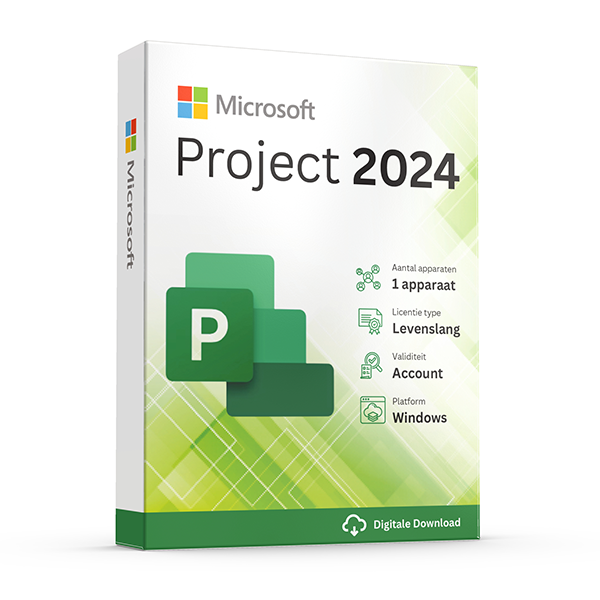
Project Professional 2024
Perpetual · 1 PC · Windows
Microsoft's professional project management app.
Verwandte Guides
- Office 2024 vs Microsoft 365 — which is better?
Head-to-head comparison of Office 2024 (one-time purchase) and Microsoft 365 (subscription) — total cost of ownership, cloud storage, multi-device support and feature differences.
- Which Office version should you buy?
Office 2021, 2024 or Microsoft 365? A practical guide to picking the right Office edition by use case, hardware and budget.
- Choose a Microsoft 365 Business plan
Microsoft sells four Business plans. Here's the decision tree, real per-user prices and the security cliff between Standard and Premium.
Alle Guides
- Which Office version should you buy?
Office 2021, 2024 or Microsoft 365? A practical guide to picking the right Office edition by use case, hardware and budget.
- Windows Server licensing — the plain-English guide
Cores, CALs, Standard vs Datacenter, virtualization rights — Windows Server licensing demystified with real-world examples.
- SQL Server — Server+CAL vs Per-Core
Decide between SQL Server's two licensing models with a clear break-even calculation and worked examples.
- OEM vs Retail Windows keys
OEM Windows keys are cheap but tied to one motherboard. Retail keys are transferable. Here's exactly what changes and which you should buy.
- How to activate Windows 11
Step-by-step guide to activating Windows 11 with a retail product key — fresh install, upgrade from Windows 10, troubleshooting.
- How to install Office 2024
Complete step-by-step guide to installing Office 2024 from your product key, including the Office Deployment Tool route for Pro Plus.
- Office 2024 vs Microsoft 365 — which is better?
Head-to-head comparison of Office 2024 (one-time purchase) and Microsoft 365 (subscription) — total cost of ownership, cloud storage, multi-device support and feature differences.
- Windows 10 vs Windows 11 — upgrade decision guide
Windows 10 hit end-of-support in October 2025. Here's whether to upgrade in-place, buy a Windows 11 key, or stay on 10 with ESU.
- Windows 11 Home vs Pro — the honest comparison
BitLocker, Hyper-V, Remote Desktop, domain join — the seven Pro-only features that decide whether you should pay the upgrade.
- Office 2024 vs Office 2021
Three years of feature backports separate Office 2024 from Office 2021. Here's what's actually new and whether the price gap justifies the jump.
- Microsoft 365 Family vs Personal
M365 Personal covers one user. Family covers six and includes 6 TB of pooled OneDrive. The math, the catches and which you should buy.
- SQL Server Standard vs Enterprise
Enterprise costs roughly 4× Standard. The features that justify the gap are narrow but important. Decide with our cheat sheet.
- Best Office for students in 2026
Free Microsoft 365 from your university, perpetual Office 2024 Home & Student, or LibreOffice — the right pick by budget and degree.
- Transfer your Windows license to a new PC
Move your retail Windows 10 or 11 key to a new computer in 10 minutes — deactivate the old PC, link to your Microsoft account, reactivate on the new hardware.
- Fix activation error 0x80072F8F
Error 0x80072F8F means Windows can't reach Microsoft's activation servers over TLS. Here's exactly how to fix the root cause in 5 minutes.
- Office Deployment Tool walkthrough
Use the Office Deployment Tool (ODT) to install Office 2024 with the exact apps, language and update channel you need. Full XML reference inside.
- Windows 11 TPM bypass: the real risks
You can install Windows 11 on unsupported hardware by bypassing TPM 2.0 and Secure Boot — here are the real risks Microsoft warns about.
- Choose a Microsoft 365 Business plan
Microsoft sells four Business plans. Here's the decision tree, real per-user prices and the security cliff between Standard and Premium.
- Back up your Windows product key
Recover your Windows 10/11 product key from the registry, BIOS or Microsoft account — and save a copy somewhere safer than the sticker on the laptop.
- Uninstall old Office cleanly before Office 2024
Office 2016, 2019, 2021 and Microsoft 365 can leave activation conflicts when you install Office 2024. Here's the clean-uninstall procedure that always works.
- Upgrade to Windows Server 2025
Supported in-place upgrade paths to Windows Server 2025, the version-skip rules, downtime expectations and rollback options.
- Set up Outlook 2024 with IMAP
Add a Gmail, iCloud or generic IMAP account to Outlook 2024 in under 5 minutes — including the app-password workaround Google and Apple now require.
- Enable BitLocker on Windows 11 Pro
Turn on BitLocker drive encryption without losing your data — pre-flight checks, the TPM-only vs PIN modes, and recovery-key best practices.
- Activate Office without internet
No internet on the target PC? Activate Office 2024 (or any perpetual Office) by phone using the Microsoft activation IVR. Step-by-step.
- Windows 10 Extended Security Updates
Windows 10 reached end-of-support in October 2025. Extended Security Updates buys 1–3 more years of patches. Here's the price, the rules and the alternatives.
- Should you buy Visio 2024 or subscribe to Visio?
Compare Visio Standard and Professional 2024 with Visio Plan 1 and Plan 2, including desktop apps, collaboration, licensing and practical buying checks.
- How does Office 2024 for Mac differ from Office 2024 for Windows?
Compare Office 2024 for Mac and Windows by app, feature and licence type, then check platform compatibility before buying an emailed Microsoft product key.
- How can you distinguish genuine Microsoft resale licences from scams?
Learn how to assess Microsoft key sellers, EU resale rights, activation evidence and refund terms, with practical checks before and after your purchase.