Kaufratgeber
· 6 Min. Lesezeit· Aktualisiert am 2026-04-10Windows 11 Home vs. Pro — der ehrliche Vergleich
BitLocker, Hyper-V, Remote Desktop, Domänenbeitritt — die sieben Pro-exklusiven Funktionen, die entscheiden, ob sich das Upgrade lohnt.
- Windows 11
- Edition
- Vergleich

Die Funktionen, die den Ausschlag geben
Home und Pro teilen denselben Kernel, dieselbe Oberfläche und dieselbe App-Kompatibilität. Der Unterschied liegt ausschließlich bei Business- und Power-User-Funktionen.
| Funktion | Home | Pro |
|---|---|---|
| BitLocker-Laufwerkverschlüsselung | — | ✓ |
| Remote Desktop (Host) | Nur Client | ✓ Host + Client |
| Hyper-V-Virtualisierung | — | ✓ |
| Windows Sandbox | — | ✓ |
| Gruppenrichtlinien-Editor | — | ✓ |
| Domänen-/Azure-AD-Beitritt | — | ✓ |
| Zugewiesener Zugriff / Kiosk-Modus | — | ✓ |
| Max. RAM | 128 GB | 2 TB |
| Einrichtung mit lokalem Konto | MS-Konto erforderlich | Optional |
Wann Home ausreicht
Wenn Ihr Alltag aus Surfen, Office, Gaming, Streaming und einem Microsoft-Konto-Login besteht, bietet Home alles wie Pro — und spart Ihnen ~€10.
Home auf einen Blick
Pros
- Günstiger
- Identische Leistung
- Alle Consumer-Apps funktionieren
Cons
- Kein BitLocker
- Kein Remote-Desktop-Host
- Kein Hyper-V / WSL2-Enterprise-Features
Wann Pro sich bezahlt macht
Wer im Homeoffice auf einen Arbeits-Laptop zugreift, einen USB-Stick verschlüsselt oder Docker Desktop nutzt (das Hyper-V voraussetzt), kommt um Pro nicht herum — auf Home gibt es keinen Workaround.
Häufige Fragen
- Kann ich Pro wieder auf Home downgraden?
- Nicht ohne eine Neuinstallation. Das Upgrade ist einseitig.
- Lohnt sich Windows 11 Pro for Workstations?
- Nur wenn Sie über 4 CPU-Sockel, mehr als 6 TB RAM oder ReFS-Volumes verfügen. Für alle anderen reicht reguläres Pro.
- Funktioniert der Pro-Key, wenn mein PC mit vorinstalliertem Home geliefert wurde?
- Ja. Microsoft ersetzt die OEM-Home-Digitallizenz bei der Aktivierung durch Ihre Retail-Pro-Lizenz.
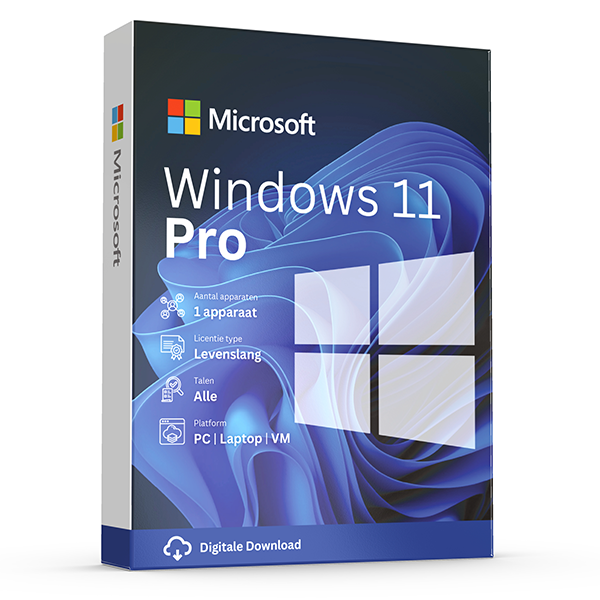
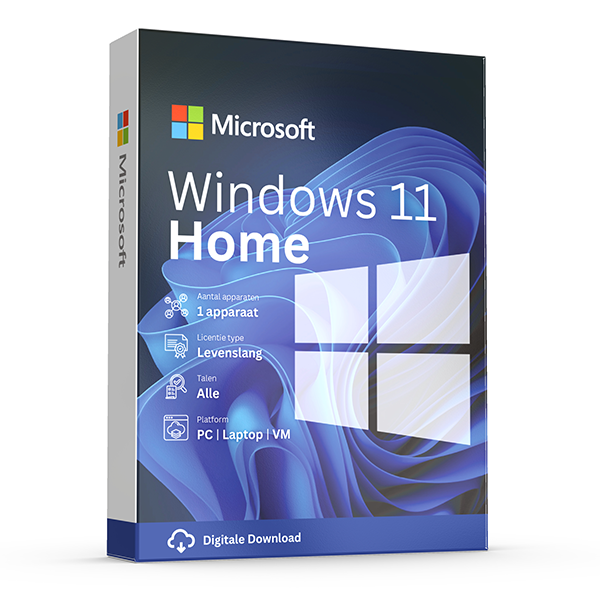
Empfohlene Lizenzen
Verwandte Guides
- Windows 10 vs Windows 11 — upgrade decision guide
Windows 10 hit end-of-support in October 2025. Here's whether to upgrade in-place, buy a Windows 11 key, or stay on 10 with ESU.
- OEM vs Retail Windows keys
OEM Windows keys are cheap but tied to one motherboard. Retail keys are transferable. Here's exactly what changes and which you should buy.
Alle Guides
- Which Office version should you buy?
Office 2021, 2024 or Microsoft 365? A practical guide to picking the right Office edition by use case, hardware and budget.
- Windows Server licensing — the plain-English guide
Cores, CALs, Standard vs Datacenter, virtualization rights — Windows Server licensing demystified with real-world examples.
- SQL Server — Server+CAL vs Per-Core
Decide between SQL Server's two licensing models with a clear break-even calculation and worked examples.
- OEM vs Retail Windows keys
OEM Windows keys are cheap but tied to one motherboard. Retail keys are transferable. Here's exactly what changes and which you should buy.
- How to activate Windows 11
Step-by-step guide to activating Windows 11 with a retail product key — fresh install, upgrade from Windows 10, troubleshooting.
- How to install Office 2024
Complete step-by-step guide to installing Office 2024 from your product key, including the Office Deployment Tool route for Pro Plus.
- Office 2024 vs Microsoft 365 — which is better?
Head-to-head comparison of Office 2024 (one-time purchase) and Microsoft 365 (subscription) — total cost of ownership, cloud storage, multi-device support and feature differences.
- Windows 10 vs Windows 11 — upgrade decision guide
Windows 10 hit end-of-support in October 2025. Here's whether to upgrade in-place, buy a Windows 11 key, or stay on 10 with ESU.
- Office 2024 vs Office 2021
Three years of feature backports separate Office 2024 from Office 2021. Here's what's actually new and whether the price gap justifies the jump.
- Microsoft 365 Family vs Personal
M365 Personal covers one user. Family covers six and includes 6 TB of pooled OneDrive. The math, the catches and which you should buy.
- SQL Server Standard vs Enterprise
Enterprise costs roughly 4× Standard. The features that justify the gap are narrow but important. Decide with our cheat sheet.
- Best Office for students in 2026
Free Microsoft 365 from your university, perpetual Office 2024 Home & Student, or LibreOffice — the right pick by budget and degree.
- Transfer your Windows license to a new PC
Move your retail Windows 10 or 11 key to a new computer in 10 minutes — deactivate the old PC, link to your Microsoft account, reactivate on the new hardware.
- Fix activation error 0x80072F8F
Error 0x80072F8F means Windows can't reach Microsoft's activation servers over TLS. Here's exactly how to fix the root cause in 5 minutes.
- Office Deployment Tool walkthrough
Use the Office Deployment Tool (ODT) to install Office 2024 with the exact apps, language and update channel you need. Full XML reference inside.
- Windows 11 TPM bypass: the real risks
You can install Windows 11 on unsupported hardware by bypassing TPM 2.0 and Secure Boot — here are the real risks Microsoft warns about.
- Choose a Microsoft 365 Business plan
Microsoft sells four Business plans. Here's the decision tree, real per-user prices and the security cliff between Standard and Premium.
- Back up your Windows product key
Recover your Windows 10/11 product key from the registry, BIOS or Microsoft account — and save a copy somewhere safer than the sticker on the laptop.
- Uninstall old Office cleanly before Office 2024
Office 2016, 2019, 2021 and Microsoft 365 can leave activation conflicts when you install Office 2024. Here's the clean-uninstall procedure that always works.
- Upgrade to Windows Server 2025
Supported in-place upgrade paths to Windows Server 2025, the version-skip rules, downtime expectations and rollback options.
- Set up Outlook 2024 with IMAP
Add a Gmail, iCloud or generic IMAP account to Outlook 2024 in under 5 minutes — including the app-password workaround Google and Apple now require.
- Enable BitLocker on Windows 11 Pro
Turn on BitLocker drive encryption without losing your data — pre-flight checks, the TPM-only vs PIN modes, and recovery-key best practices.
- Activate Office without internet
No internet on the target PC? Activate Office 2024 (or any perpetual Office) by phone using the Microsoft activation IVR. Step-by-step.
- Windows 10 Extended Security Updates
Windows 10 reached end-of-support in October 2025. Extended Security Updates buys 1–3 more years of patches. Here's the price, the rules and the alternatives.
- Should you buy Visio 2024 or subscribe to Visio?
Compare Visio Standard and Professional 2024 with Visio Plan 1 and Plan 2, including desktop apps, collaboration, licensing and practical buying checks.
- Should you choose Project 2024 or a Microsoft Planner plan?
Compare Project 2024 with Microsoft Planner subscriptions, understand Project Online's retirement, and choose the right scheduling tools for your team.
- How does Office 2024 for Mac differ from Office 2024 for Windows?
Compare Office 2024 for Mac and Windows by app, feature and licence type, then check platform compatibility before buying an emailed Microsoft product key.
- How can you distinguish genuine Microsoft resale licences from scams?
Learn how to assess Microsoft key sellers, EU resale rights, activation evidence and refund terms, with practical checks before and after your purchase.